

Sie tippen einen Satz ein, und kurz darauf haben Sie einen Videoclip: eine Barista in einem Café bei Sonnenaufgang. Dann erzeugen Sie die zweite Einstellung, und die Barista hat ein anderes Gesicht, aus der Tasse ist ein Glas geworden. Ein fertiges Video braucht mehr als gute Prompts. Es braucht einen Plan, Einstellungen, die zusammenpassen, einen Schnitt mit Ton und eine letzte Prüfung.
Dies ist Teil 3 von Level 3 unseres Lernpfads AI Productivity. Hier bringen Sie einen kurzen Clip vom Skript bis zur Veröffentlichung: Skript und Shotliste, ein Prompt pro Einstellung, gleichbleibende Figuren, Schnitt und Ton. Außerdem erfahren Sie, wann ein KI-Avatar die bessere Wahl ist, wo erzeugtes Video scheitert und was Sie kennzeichnen müssen. Der Teil baut auf Ihrem ersten KI-Bild aus Level 1 auf.
Planen Sie das Video, bevor Sie etwas erzeugen
Ein Text-to-Video-Tool macht aus einer geschriebenen Beschreibung einen kurzen Videoclip. Viele Tools nehmen auch ein Bild als Ausgangspunkt; das heißt Image-to-Video (Bild-zu-Video). Eine Generierung liefert meist genau eine Einstellung: ein durchgehendes Stück Video zwischen zwei Schnitten, oft nur wenige Sekunden lang. Manche Tools können einen Clip verlängern, doch je länger er läuft, desto mehr leidet oft die Qualität. Ein Video von 30 Sekunden ist deshalb wie ein Film eine Folge kurzer Einstellungen.
Darum funktioniert KI-Video am besten als kleine Produktion in drei Phasen. Sie planen das ganze Video, erzeugen es Einstellung für Einstellung und stellen es im Schnittprogramm fertig.
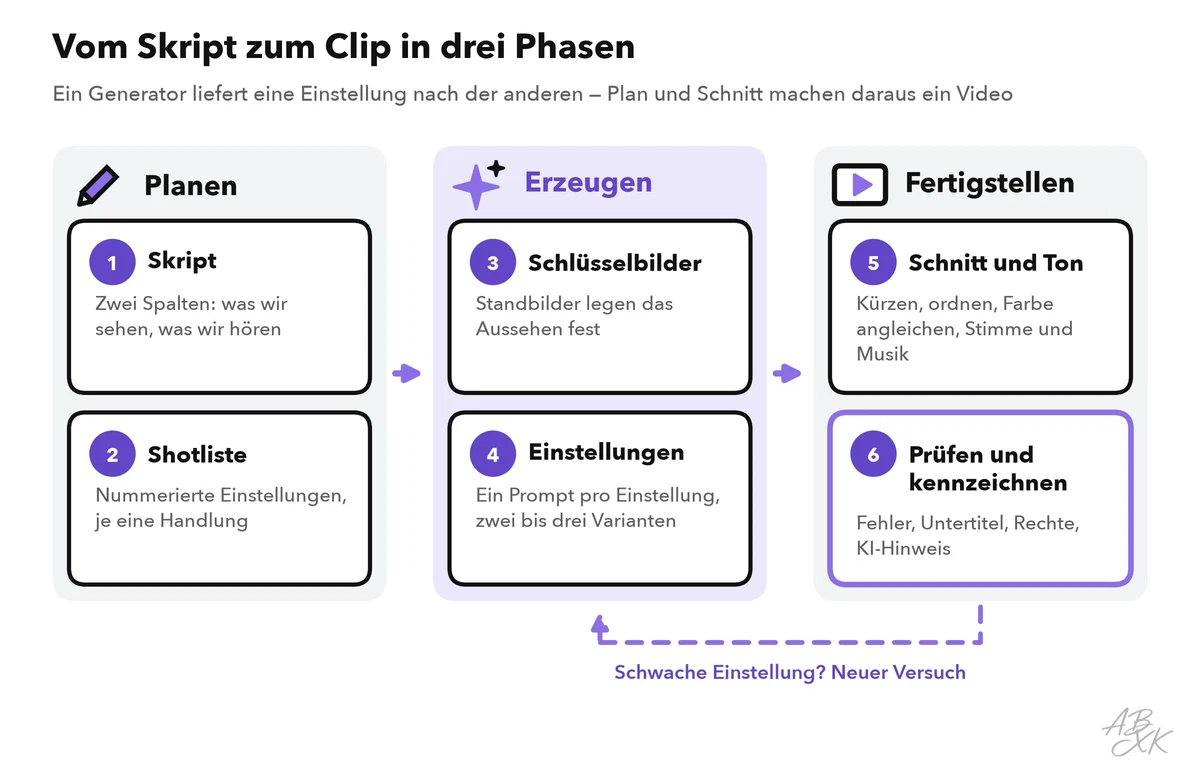
Planen Sie für Vorbereitung und Fertigstellung mehr Zeit ein als fürs Erzeugen: Jede Generierung dauert eine Weile und verbraucht meist Credits oder ein Kontingent. Legen Sie auch das Format vorab fest: 16:9 für Websites und Präsentationen, 9:16 für Hochkant-Videos auf dem Smartphone. Wer später zuschneidet, verliert einen Teil des Bildes.
Planung spart auch Energie. Das Erzeugen von Videos ist energieintensiv, und der Guardian nennt Text-zu-Video-Prompts unter den Anwendungen, auf die man leicht verzichten kann, wenn sie keinem echten Zweck dienen (Quelle: The Guardian, März 2026). Eine klare Shotliste bedeutet weniger Generierungen, die im Papierkorb landen.
Das Skript schreiben
Beginnen Sie mit der Botschaft, nicht mit den Bildern. Wer sieht das Video, wo, und was soll das Publikum danach tun? Schreiben Sie das Skript dann in zwei Spalten: was wir sehen und was wir hören. Dieses klassische Format hält Bild und Ton im Takt. Lesen Sie den gesprochenen Teil mit der Stoppuhr laut vor, denn er bestimmt die Länge des Videos.
Aus dem Skript wird eine Shotliste
Eine Shotliste zerlegt das Skript in nummerierte Einstellungen. Jede Zeile legt fest, was wir sehen und hören, wie lange die Einstellung dauert und wie Sie sie herstellen. Zeigen Sie eine Handlung pro Einstellung. „Sie gießt die Milch ein“ funktioniert. „Sie gießt die Milch ein, serviert die Tasse und winkt“ sind drei Einstellungen.
Nicht jede Einstellung muss erzeugt werden. Echte Produktfotos, eine Bildschirmaufnahme oder ein gefilmter Handschlag sind oft besser und ehrlicher. Erzeugen Sie, was teuer oder unmöglich zu filmen wäre: eine Stimmung, einen Ort, eine Idee. In diesem erfundenen Beispiel kündigt ein Café in einem 20-Sekunden-Clip für Social Media neue Öffnungszeiten an:
| # | Einstellung | Was wir sehen | Was wir hören | Länge | Hergestellt mit |
|---|---|---|---|---|---|
| 1 | Totale, langsame Ranfahrt | Das Café von der Straße aus bei Sonnenaufgang; das Licht geht an | Straßengeräusche, Musik setzt ein | 4 s | Text-to-Video |
| 2 | Nahaufnahme | Die Barista gießt Milch in eine Tasse | Stimme: „Der Morgen beginnt jetzt früher.“ | 4 s | Image-to-Video aus einem Schlüsselbild |
| 3 | Halbnahe | Sie reicht die Tasse über die Theke und lächelt | Stimme: „Ab Montag öffnen wir um 6:30 Uhr.“ | 4 s | Image-to-Video aus einem Schlüsselbild |
| 4 | Nahaufnahme | Dampf steigt aus der Tasse auf der Theke | Musik | 3 s | Image-to-Video aus einem Schlüsselbild |
| 5 | Schlusstafel | Logo und Öffnungszeiten als Text | Stimme: „Bis morgen!“ | 5 s | Schnittprogramm, ohne KI |
Einstellung 5 folgt einer einfachen Regel: Text gehört in den Schnitt, nicht in den Prompt. Video-Modelle können Buchstaben verstümmeln, und ein Tippfehler in Ihren Öffnungszeiten ist ein echtes Problem.
Ein Prompt pro Einstellung
Ein guter Prompt für eine Einstellung liest sich wie eine Anweisung an ein Kamerateam, von der Kamerabewegung bis zum Ton.
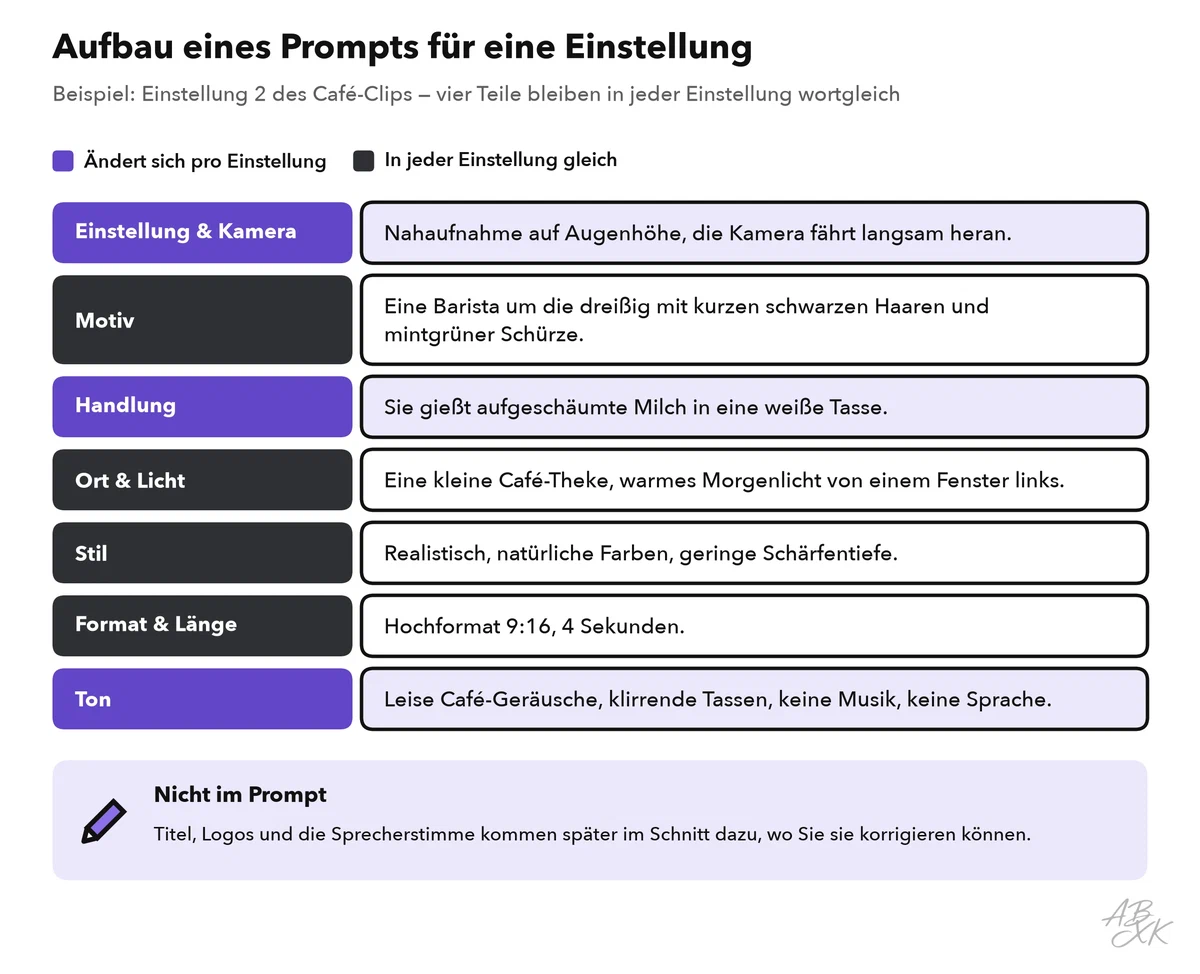
Drei Gewohnheiten machen den Unterschied:
- Beschreiben Sie die Bewegung. Ein Prompt, der nur ein Bild beschreibt, bekommt zufällige Bewegung. Sagen Sie, was sich bewegt, wohin und wie schnell: „die Kamera fährt langsam heran“, „Dampf steigt auf“.
- Halten Sie die festen Teile gleich. Übernehmen Sie Figur, Ort und Stil wortgleich in jeden Prompt des Videos.
- Erzeugen Sie Varianten, ändern Sie eine Sache. Erzeugen Sie zwei oder drei Varianten pro Einstellung und behalten Sie die beste. Passt keine, ändern Sie einen Teil des Prompts, genau wie bei Bildern. Speichern Sie Prompt und Parameter jeder Einstellung, die Sie behalten.
Video-Modelle verstehen die Sprache des Films. Mit diesen Begriffen fangen Sie gut an; die englischen Entsprechungen in Klammern finden Sie in vielen Anleitungen und Tools:
| Begriff | Was man sieht | Wofür |
|---|---|---|
| Totale (wide shot) | Die ganze Szene, Menschen sind klein | Die erste Einstellung einer Szene: Wo sind wir? |
| Halbnahe (medium shot) | Eine Person von der Hüfte aufwärts | Handlungen und Gesten |
| Nahaufnahme (close-up) | Ein Gesicht, eine Hand oder ein Gegenstand füllt das Bild | Details und Gefühle |
| Statische Kamera (static camera) | Die Kamera bewegt sich nicht | Ruhige Einstellungen, die sich leicht schneiden lassen |
| Schwenk (pan, tilt) | Die Kamera dreht sich zur Seite oder nach oben und unten | Einen Raum oder ein hohes Objekt zeigen |
| Ranfahrt, Rückfahrt (push-in, pull-out) | Die Kamera fährt auf das Motiv zu oder von ihm weg | Aufmerksamkeit lenken, die Szene enthüllen |
| Begleitfahrt (tracking shot) | Die Kamera folgt einem bewegten Motiv | Gehen, Fahren, Bewegung durch einen Ort |
Unser Vergleich führt 11 Text-to-Video-Tools, und unser ABXK-Ranking der Text-to-Video-Generatoren zeigt, welche davon gerade vorn liegen. Diese vier sind gängige Startpunkte für erzeugte Szenen:




Kurzbeschreibungen aus unserem Tool-Vergleich, nach Angaben der Anbieter — nicht von ABXK getestet.
Figuren und Stil gleich halten
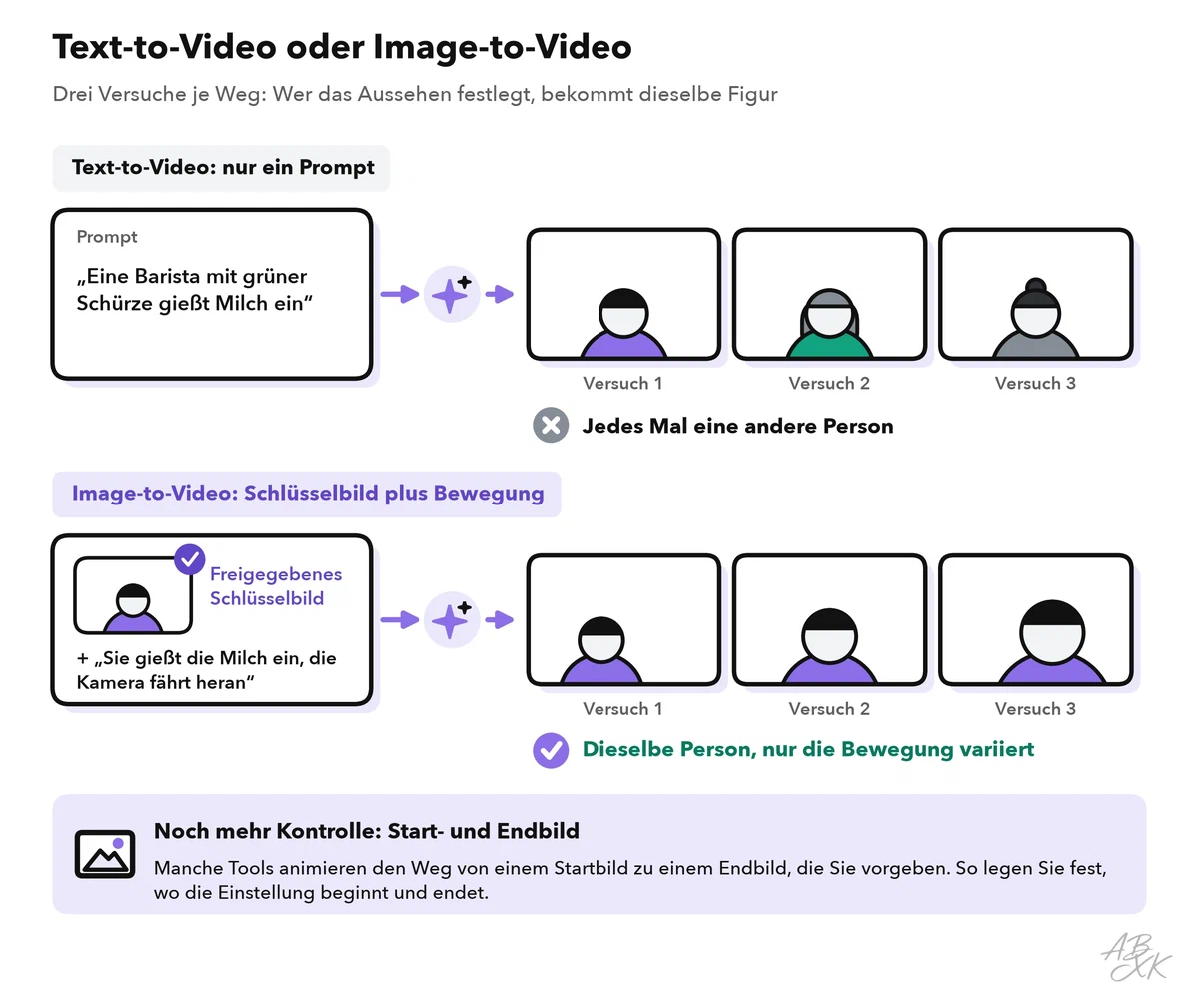
Jede Generierung beginnt bei null. Zwei Prompts mit „einer Barista mit grüner Schürze“ ergeben zwei verschiedene Menschen, oft auch in anderem Licht. Das Publikum merkt das sofort.
Am zuverlässigsten hilft es, das Aussehen von der Bewegung zu trennen. Zuerst erstellen Sie in einem Bildgenerator Standbilder der wichtigsten Momente. Diese Schlüsselbilder (Keyframes) sind schneller gemacht und leichter korrigiert als Video, und Sie geben sie frei, bevor sich etwas bewegt. Dann animieren Sie jedes Schlüsselbild per Image-to-Video. Der Prompt beschreibt jetzt nur noch die Bewegung.
Vier weitere Techniken helfen:
- Ein Charakterblatt: ein klares Bild jeder Figur, von vorn und von der Seite, als Vorlage für jedes Schlüsselbild.
- Referenzbilder sowie Start- und Endbild: Viele Tools nehmen Bilder einer Figur, eines Gegenstands oder eines Orts als Vorlage. Laut Google arbeitet Veo mit Referenzbildern und kann den Übergang von einem Startbild zu einem Endbild animieren, die Sie vorgeben. Auch Luma ist für diese Art von Image-to-Video bekannt.
- Ein Stilblock: Beschreiben Sie Licht, Farben und Look einmal und fügen Sie den Text unverändert in jeden Prompt ein.
- Ein Modell pro Video: Jedes Modell hat seinen eigenen Look, deshalb passen Einstellungen aus verschiedenen Modellen nicht zusammen.
Prüfen Sie danach mit eigenen Augen. Legen Sie alle Einstellungen nebeneinander auf die Zeitleiste und vergleichen Sie Gesichter, Kleidung und Farben.
Einstellungen schneiden und vertonen
Erzeugte Einstellungen sind Rohmaterial; das Video entsteht im Schnitt. Legen Sie die Einstellungen in die richtige Reihenfolge und kürzen Sie jede auf ihre besten Sekunden, denn ein erzeugter Clip ist selten vom ersten bis zum letzten Bild gut. Schneiden Sie in der Bewegung, etwa während die Barista die Tasse reicht. Gleichen Sie Helligkeit und Farbe der Einstellungen an. Titel, Namen und Zahlen setzen Sie im Schnitt, wo Sie sie korrigieren können.
Bauen Sie den Ton in drei Ebenen auf:
- Stimme: der gesprochene Teil des Skripts, von Ihnen aufgenommen oder mit einer KI-Stimme erzeugt.
- Musik: ein Stück, dessen Lizenz Ihre Nutzung abdeckt.
- Atmosphäre und Effekte: Straßengeräusche, das Zischen der Kaffeemaschine. Kleine Geräusche lassen erzeugte Bilder echt wirken.
Manche Modelle, etwa Google Veo, erzeugen den Ton laut Anbieter gleich mit dem Bild. Prüfen Sie diesen Ton wie das Bild: Passt er, und passen die Lippen zu den Worten? Halten Sie die Stimme deutlich über der Musik. Teil 4 dieses Levels behandelt KI-Stimmen und Musik ausführlich. Untertitel und die letzten Prüfungen erklärt der Teil aus Level 2, in dem Sie Audio und Video mit KI bearbeiten.
Avatar-Video oder generatives Video?
Es gibt zwei Arten von Text-to-Video-Tools. Tools für generatives Video wie Google Veo, Runway, Kling AI und Luma erzeugen Szenen, Orte und Kamerabewegungen. Beim Avatar-Video spricht ein digitaler Sprecher, der Avatar, Ihr Skript mit passenden Lippenbewegungen. Sie wählen einen fertigen Avatar oder erstellen einen nach dem Vorbild einer realen Person, mit deren Einwilligung. Das Skript ist dann fast schon die ganze Produktion.
| Avatar-Video | Generatives Video | |
|---|---|---|
| Was Sie eingeben | Ein Skript, einen Avatar und eine Stimme | Einen Prompt pro Einstellung, oft mit Referenzbild |
| Was Sie bekommen | Einen Sprecher, der in die Kamera spricht | Szenen, Orte, Produkte und Stimmungen in Bewegung |
| Typischer Einsatz | Schulungen, Anleitungen, interne Updates, Produkterklärungen | Werbung, Social-Media-Clips, B-Roll, Konzeptfilme |
| Konsistenz | Derselbe Sprecher in jedem Video, von Haus aus | Einstellung für Einstellung geplant, mit Schlüsselbildern und Referenzen |
| Änderungen | Skript ändern und neu rendern | Einstellung neu erzeugen, und sie kann anders aussehen |
| Andere Sprachen | Manche Tools übersetzen die Sprache und passen die Lippen an | Sie legen im Schnitt eine neue Sprachspur an |
| Hauptrisiken | Hölzerner Vortrag; das Abbild einer realen Person braucht Einwilligung | Physikfehler, wechselnde Gesichter, verstümmelter Text |
| Beispiele | Synthesia, HeyGen | Google Veo, Runway, Kling AI, Luma |
Laut den Anbietern erstellt Synthesia Avatar-Videos vor allem für Schulung und Kommunikation, und HeyGen übersetzt Videos lippensynchron in viele Sprachen.


Kurzbeschreibungen aus unserem Tool-Vergleich, nach Angaben der Anbieter — nicht von ABXK getestet.
Muss jemand etwas erklären, das sich oft ändert oder in mehreren Sprachen gebraucht wird, beginnen Sie mit einem Avatar. Wollen Sie einen Ort, eine Stimmung oder ein Produkt in Bewegung zeigen, nehmen Sie generatives Video. Oder Sie kombinieren beides: Der Avatar erklärt, und erzeugte B-Roll, also Zusatzmaterial, das das Gesagte bebildert, zeigt es.
Wo erzeugtes Video noch scheitert
Video-Modelle werden schnell besser, doch manche Fehler kehren immer wieder, und viele übersieht man auf dem Smartphone leicht. Sehen Sie sich jede Einstellung mindestens einmal in voller Größe und in Zeitlupe an.
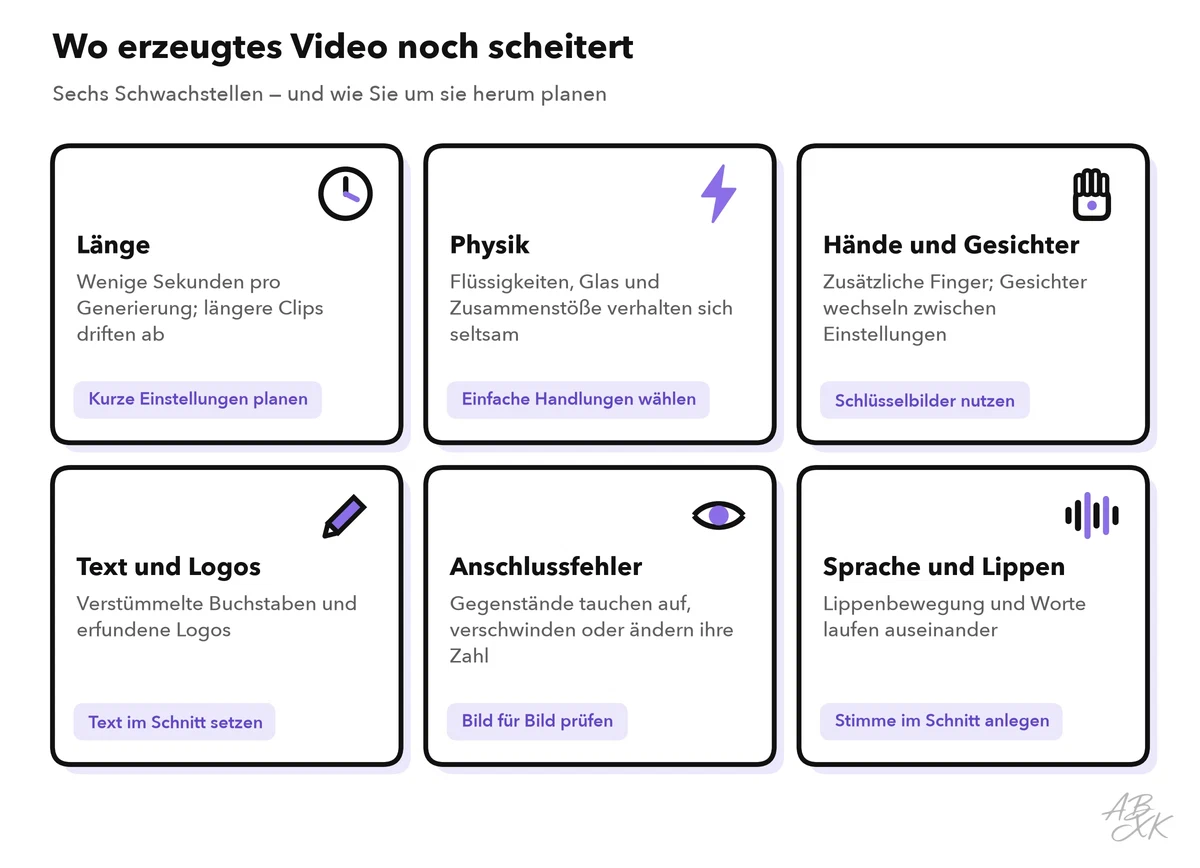
Planen Sie um diese Grenzen herum:
- Halten Sie Einstellungen kurz und einfach: ein Motiv, eine Handlung, eine ruhige Kamera.
- Schneiden Sie weg, bevor eine Bewegung schiefgeht. Drei gute Sekunden schlagen sechs Sekunden mit Fehler.
- Vermeiden Sie Nahaufnahmen von Händen bei komplizierten Tätigkeiten wie Tippen. Zeigen Sie lieber das Ergebnis.
- Animieren Sie echte Produkte aus echten Fotos und vergleichen Sie jedes Bild mit dem Original. Modelle können Formen, Beschriftungen und Knöpfe verändern.
Scheitert eine Einstellung dreimal, schreiben Sie sie um. Ein anderer Blickwinkel oder eine einfachere Handlung bringt meist mehr als weitere Versuche.
Kennzeichnung und Rechte vor der Veröffentlichung
Kennzeichnung. YouTube etwa verlangt von Creators, Inhalte offenzulegen, die das Publikum leicht für eine echte Person, einen echten Ort, eine echte Szene oder ein echtes Ereignis halten könnte. Eindeutig unrealistische Inhalte wie Animation brauchen keinen Hinweis, ebenso wenig KI-Hilfe beim Skript (Quelle: YouTube, „How we’re helping creators disclose altered or synthetic content“, 2024, blog.youtube). In der EU verpflichtet die KI-Verordnung (AI Act) berufliche Nutzer, die einen Deepfake erzeugen, dies offenzulegen. Ein Deepfake ist ein KI-erzeugtes Bild, Audio oder Video, das echten Personen, Gegenständen, Orten oder Ereignissen ähnelt und fälschlich als echt erscheinen würde. Bei offensichtlich künstlerischen, satirischen oder fiktionalen Werken genügt ein Hinweis, der das Werk nicht beeinträchtigt (Quelle: EU-KI-Verordnung, Artikel 3 und 50). Viele Generatoren markieren ihre Ergebnisse zudem: Google gibt an, dass mit Veo erzeugte Videos das Wasserzeichen SynthID tragen. Entfernen Sie solche Markierungen nie.
Rechte. Vier Fragen decken die meisten Fälle ab:
- Erlauben die Bedingungen des Tools Ihre Nutzung? Ob Sie einen Clip kommerziell nutzen dürfen, hängt vom Tool und oft vom Tarif ab.
- Haben alle realen Personen zugestimmt? Erstellen Sie den Avatar oder die Stimme einer realen Person nur mit deren schriftlicher Einwilligung und für einen vereinbarten Zweck.
- Deckt die Musiklizenz Ihren Kanal ab?
- Wem gehört das Ergebnis? In vielen Ländern, darunter die USA und Deutschland, schützt das Urheberrecht nur Werke, die Menschen geschaffen haben. Das US Copyright Office kam 2025 zu dem Schluss, dass Prompts allein Sie nicht zum Urheber eines erzeugten Ergebnisses machen. Ihre eigene Arbeit kann trotzdem geschützt sein: das Skript, die Auswahl und Anordnung der Einstellungen und Ihr Schnitt (Quelle: US Copyright Office, Copyright and Artificial Intelligence, Part 2: Copyrightability, 2025, copyright.gov).
Nutzen Sie diese Checkliste vor jeder Veröffentlichung:
| Prüfpunkt | Frage |
|---|---|
| Botschaft | Sagt der Clip, was im Skript steht, und nicht mehr? |
| Konsistenz | Passen Gesichter, Kleidung, Farben und Licht in allen Einstellungen zusammen? |
| Fehler | Haben Sie jede Einstellung langsam und in voller Größe auf Hände, Physik und Text geprüft? |
| Text | Stehen alle Titel, Namen, Daten und Zahlen im Schnitt, und sind sie richtig? |
| Ton | Ist die Stimme klar, die Musik lizenziert und die Mischung ausgewogen? |
| Untertitel | Sind Untertitel eingeschaltet, richtig und synchron? |
| Kennzeichnung | Ist der KI-Hinweis gesetzt, wo Plattform oder Gesetz ihn verlangen? |
| Rechte | Erlauben die Bedingungen des Tools Ihre Nutzung, und liegt jede Einwilligung vor? |