

Die meisten Wochen scheitern nicht an fehlendem Einsatz. Sie scheitern daran, dass Kalender und Aufgabenliste an verschiedenen Orten liegen. Termine füllen den Kalender, Aufgaben stapeln sich in einer Liste, und dringende Anfragen fressen die Stunden, die für wichtige Arbeit gedacht waren. KI-Planungstools verbinden beides: Die Tools finden Zeit für Ihre Aufgaben, schützen Blöcke für konzentriertes Arbeiten und bauen den Plan neu, wenn sich etwas ändert. Was sie nicht können: entscheiden, was zählt.
Dieser Artikel ist Teil 3 von Level 2 unseres Lernpfads AI Productivity. Sie lernen, wie KI-gestützte Terminplanung funktioniert und wie Sie Aufgaben mit einem KI-Assistenten sortieren, ohne ihm die Entscheidung zu überlassen. Außerdem sehen Sie, wo Projekt-Tools mit KI-Funktionen ihren Platz haben, was ein KI-Kalender nicht wissen kann und wie eine Wochenroutine von etwa 30 Minuten Ihren Plan realistisch hält.
So funktioniert KI-gestützte Terminplanung
Ein KI-Kalender ist eine Kalender-App oder Erweiterung, die Ihre Zeit für Sie plant. Sie sagen ihm, was erledigt werden muss, und er entscheidet, wann. Das nennt man Auto-Scheduling, also automatische Terminplanung: Das Tool liest Ihren Kalender, findet freie Zeiten und bucht für jede Aufgabe Zeit, bevor sie fällig ist.
Dafür braucht das Tool drei Angaben zu jeder Aufgabe — wie lange sie dauert, wann sie fällig ist und wie wichtig sie ist — sowie Ihre Arbeitszeiten. Dann folgt es Ihren Regeln, zum Beispiel „Fokuszeit nur vormittags“ oder „keine Aufgaben nach 17 Uhr“. Sobald sich Ihr Kalender ändert, rechnet es den Plan neu.
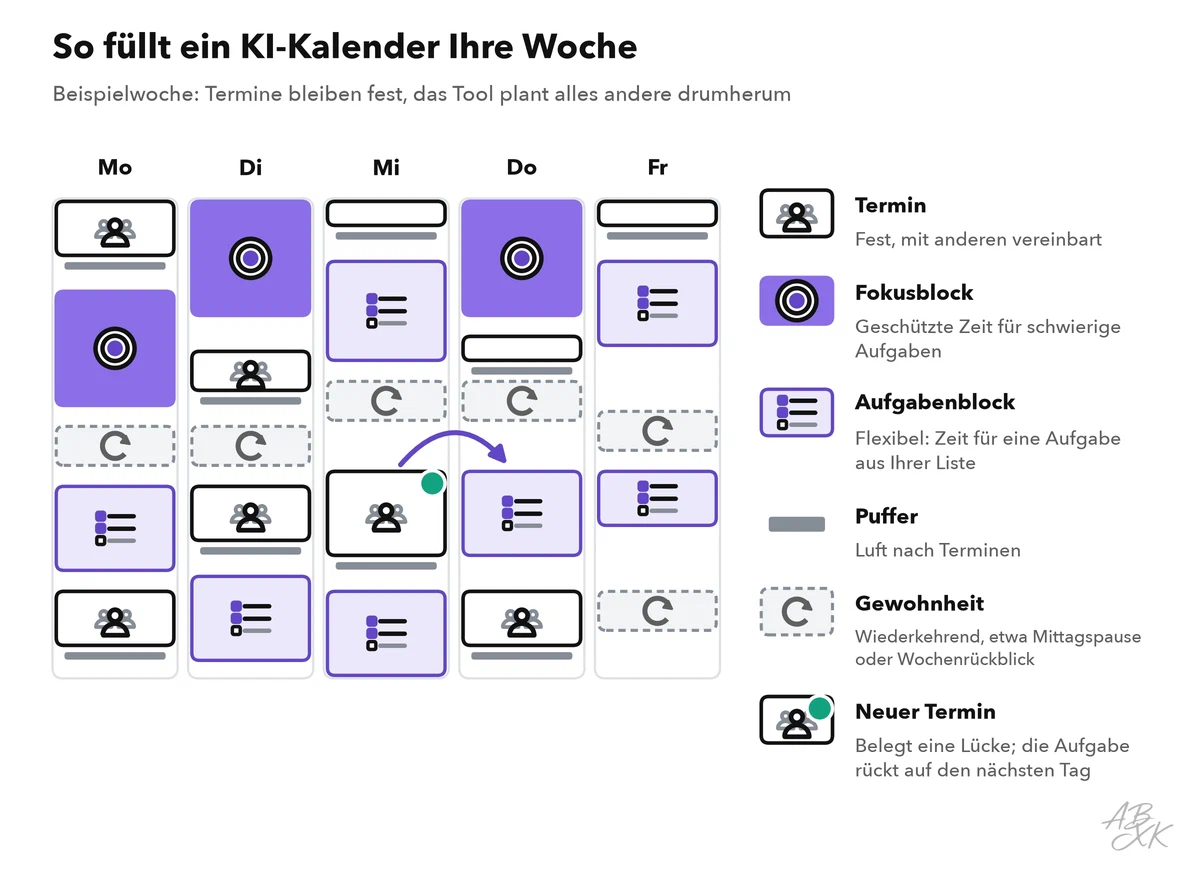
Die Abbildung zeigt die Bausteine einer Woche, die ein KI-Kalender plant. Die Tabelle erklärt sie:
| Baustein | Was er ist | Wie das Tool ihn behandelt | Beispiel-Einstellung |
|---|---|---|---|
| Termin | Eine Verabredung mit anderen Menschen | Fest: Das Tool plant drumherum | — |
| Fokusblock | Zeit ohne Meetings und Nachrichten für anspruchsvolle Arbeit | Geschützt: kann als „beschäftigt“ erscheinen, damit niemand darüber bucht | Zwei Stunden an drei Vormittagen pro Woche |
| Aufgabenblock | Reservierte Zeit für eine Aufgabe aus Ihrer Liste | Flexibel: weicht aus, wenn ein Termin den Platz belegt | Vor der Frist; Aufgaben über zwei Stunden aufteilen |
| Puffer | Eine kurze Pause nach einem Termin | Wird automatisch eingefügt | 15 Minuten nach jedem Termin |
| Gewohnheit | Ein wiederkehrender Block, etwa Mittagspause oder Wochenrückblick | Wiederholt sich in einem Zeitfenster, das Sie festlegen | Mittagspause zwischen 12 und 14 Uhr |
Entscheidend ist der Unterschied zwischen festen und flexiblen Terminen. Ein Meeting mit fünf Personen ist fest. Ihr eigener Aufgabenblock ist flexibel: Bucht eine Kundin den Mittwochnachmittag, verschiebt das Tool die Aufgabe in die nächste freie Lücke, die noch vor der Frist liegt. Sie müssen die Woche nicht mehr von Hand umbauen.
Nach Angaben des Anbieters plant Reclaim.ai Aufgaben, Gewohnheiten, Termine und Pausen automatisch und schützt Fokuszeit. Das Tool läuft auf Google Kalender und Outlook.
Auch ein allgemeiner Chat-Assistent wie ChatGPT oder Gemini kann aus einer eingefügten Aufgabenliste einen Wochenplan entwerfen. Ohne Verbindung zu Ihrem Kalender sieht er aber nur, was Sie einfügen, und er merkt nicht, wenn sich Ihre Woche ändert.
Aufgaben sortieren, bevor das Tool sie einplant
Ein KI-Kalender entscheidet, wann eine Aufgabe stattfindet. Welche Aufgaben Ihre besten Stunden verdienen, entscheidet er nicht. Ein einfaches Werkzeug für diese Frage ist die Prioritätsmatrix: Sie ordnen jede Aufgabe nach zwei Fragen ein — „Ist sie wichtig?“ und „Ist sie dringend?“. Das Raster heißt oft auch Eisenhower-Matrix.
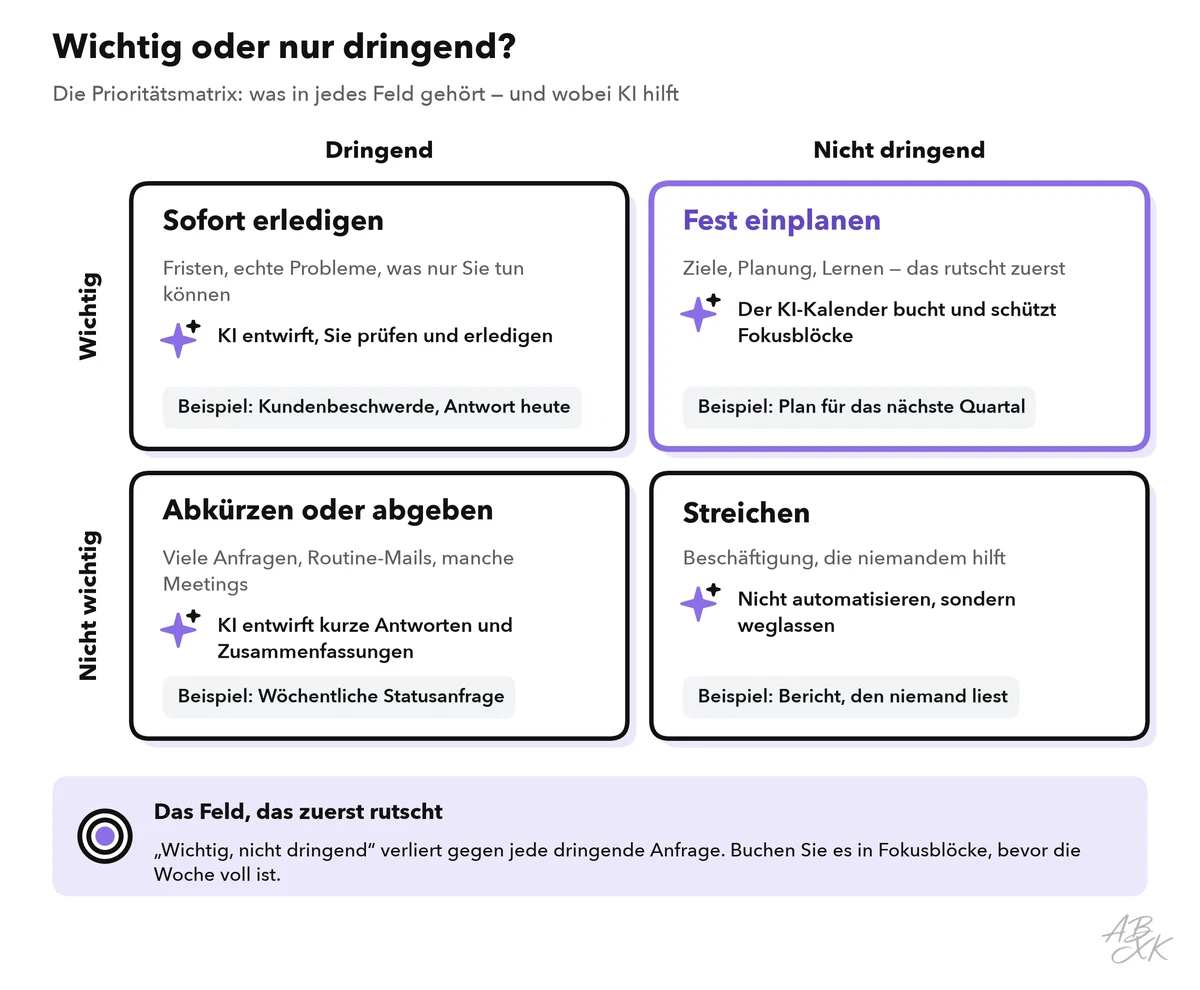
Wichtig heißt: Die Aufgabe bringt eines Ihrer echten Ziele voran. Dringend heißt: Eine Frist ist nah, oder jemand wartet. Die Falle: Dringendes fühlt sich wichtig an. Am meisten leidet das Feld „wichtig, nicht dringend“ — Planung, Weiterbildung, das Projekt, das in zwei Monaten fällig ist. Genau hier hilft ein KI-Kalender am meisten, denn er kann Fokusblöcke für diese Arbeit reservieren, bevor die Woche voll ist.
Die erste Sortierrunde kann ein Chat-Assistent übernehmen. Fügen Sie Ihre Aufgabenliste ein, nennen Sie Ihre Ziele und bitten Sie um die Matrix. Wie bei jedem Prompt gilt: Entfernen Sie vorher Namen und vertrauliche Details.
Lesen Sie die Antwort als Vorschlag. Das Modell beurteilt Wichtigkeit nach den Wörtern in Ihrer Liste. Es kann nicht wissen, dass „Frau Weber anrufen“ die wichtigste Aufgabe des Monats ist, weil sie kurz vor der Vertragsunterschrift steht. Verschieben Sie Aufgaben, wo Sie es besser wissen, und sehen Sie sich die [unklar]-Liste genau an: Diese Aufgaben brauchen eine Entscheidung, bevor irgendein Tool sie planen kann. Teil 1 dieses Levels zeigt weitere Prompt-Muster, die funktionieren, für Anfragen wie diese.
Projekt-Tools mit KI-Funktionen
Viele Aufgaben gehören nicht Ihnen allein. Im Team liegen Aufgaben in einem Projekt-Tool: einer gemeinsamen App, in der jede Aufgabe eine verantwortliche Person, eine Frist und einen Status hat. Unser Vergleich führt 6 Tools für Meetings und Planung. Für die Planung Ihrer Woche sind zwei Gruppen wichtig:
- KI ist der Kern: Die KI ist das Produkt. Reclaim.ai plant Ihren Kalender. TheTop ist in unserem Vergleich als Assistent gelistet, der Ihren Tag zu einem täglichen Briefing verdichtet. Auf seiner Website stellt der Anbieter inzwischen ein Produkt für Großunternehmen vor, das KI-Kosten und -Nutzung sichtbar macht. Prüfen Sie also, welches Produkt Sie tatsächlich bekämen.
- Software mit KI-Funktionen: ein Projekt-Tool, in dem KI eine Funktion unter vielen ist. ClickUp vereint Aufgaben, Dokumente, Ziele und Chat in einer App. Backlog ist eine kleinere Alternative mit Blick auf Softwareteams. Es bietet Aufgaben- und Fehlerverfolgung, Kanban-Boards (Aufgaben als Karten in Spalten wie „Offen“, „In Arbeit“ und „Erledigt“) und Gantt-Diagramme (Aufgaben als Balken auf einer Zeitachse).




Kurzbeschreibungen aus unserem Tool-Vergleich, nach Angaben der Anbieter — nicht von ABXK getestet.
KI-Funktionen in Projekt-Tools helfen oft beim Text rund um Aufgaben: beim Entwurf einer Aufgabenbeschreibung, bei der Zusammenfassung eines langen Kommentarverlaufs oder bei einem Status-Update aus den erledigten Aufgaben. Welche Funktionen ein Tool bietet und in welchem Tarif, ändert sich oft. Prüfen Sie vor der Wahl die aktuellen Angaben des Anbieters.
Beide Gruppen ergänzen sich. Das Projekt-Tool hält den gemeinsamen Stand fest: wer was bis wann erledigt. Der KI-Kalender macht aus Ihrem Anteil daran Zeit in Ihrer Woche. Manche KI-Kalender können Aufgaben aus Projekt-Tools übernehmen; prüfen Sie die Liste der Integrationen (Verbindungen zu anderen Apps), bevor Sie sich darauf verlassen. Sonst übertragen Sie die Aufgaben der Woche bei Ihrer Wochenplanung von Hand in den Kalender.
Was ein KI-Kalender nicht wissen kann
Ein KI-Kalender ist stark im Rechnen: Dauer, Lücken, Fristen. Über die Gründe dahinter weiß er nichts.
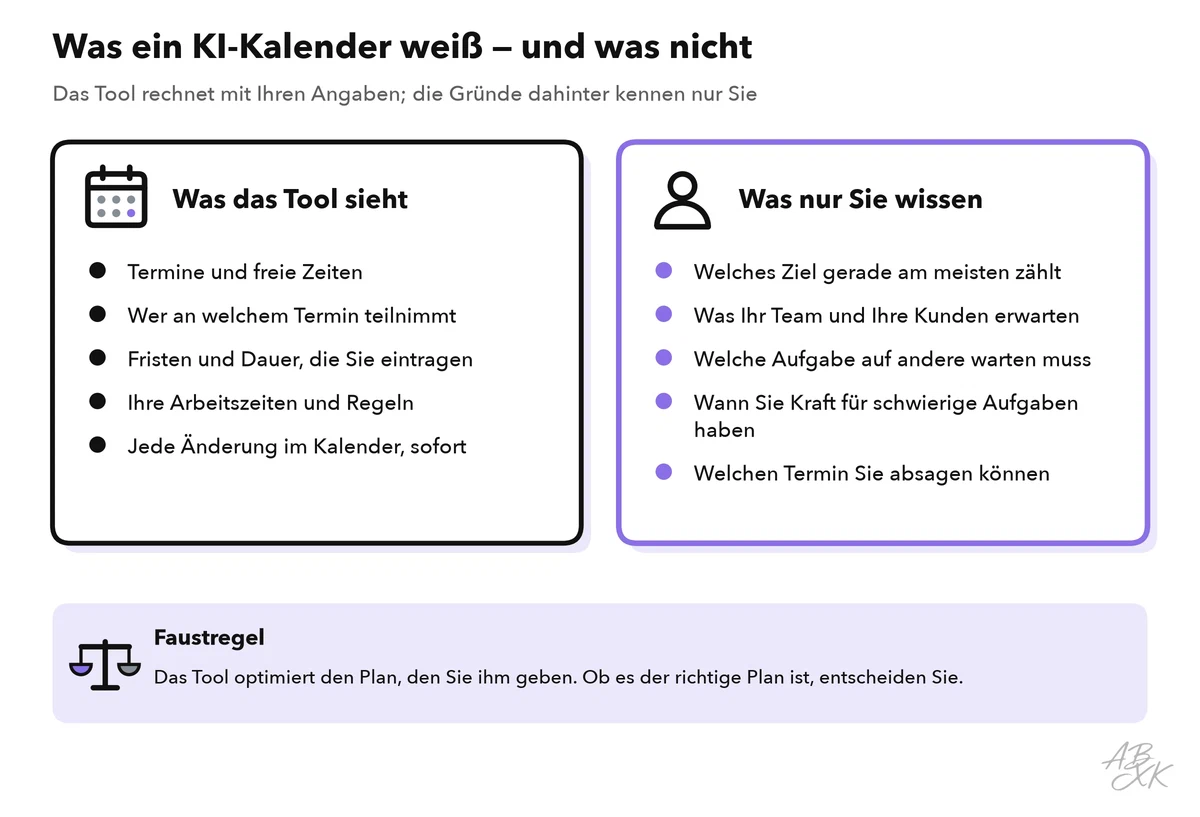
Daraus entstehen vier typische Probleme:
- Falsche Prioritäten, perfekt geplant. Stimmt Ihre Reihenfolge nicht, baut das Tool eine sehr effiziente Woche um die falsche Arbeit.
- Kein Spielraum. Ein Tool, das jede Lücke füllt, erzeugt Tage ohne Luft. Ein Meeting, das überzieht, schiebt dann alles nach hinten. Lassen Sie bewusst einen Teil jedes Tages frei.
- Endloses Verschieben. Eine flexible Aufgabe kann immer wieder weiterrutschen, ohne dass es jemand merkt. Wurde eine Aufgabe dreimal verschoben, braucht sie eine Entscheidung, keinen neuen Platz: erledigen, abgeben oder streichen.
- Unsichtbare Energie. Das Tool weiß nicht, dass Sie um 9 Uhr am besten schreiben oder nach drei Meetings am Stück müde sind. Machen Sie aus diesem Wissen Regeln, etwa „Fokuszeit nur vormittags“.
Eine Wochenroutine in 30 Minuten
Tools helfen am meisten, wenn Sie sie in einem festen Rhythmus nutzen. Die folgende Routine dauert etwa 30 Minuten einmal pro Woche, am Freitagnachmittag oder am Montagmorgen, plus fünf Minuten jeden Morgen. Verstehen Sie die Zeiten als Ausgangspunkt.
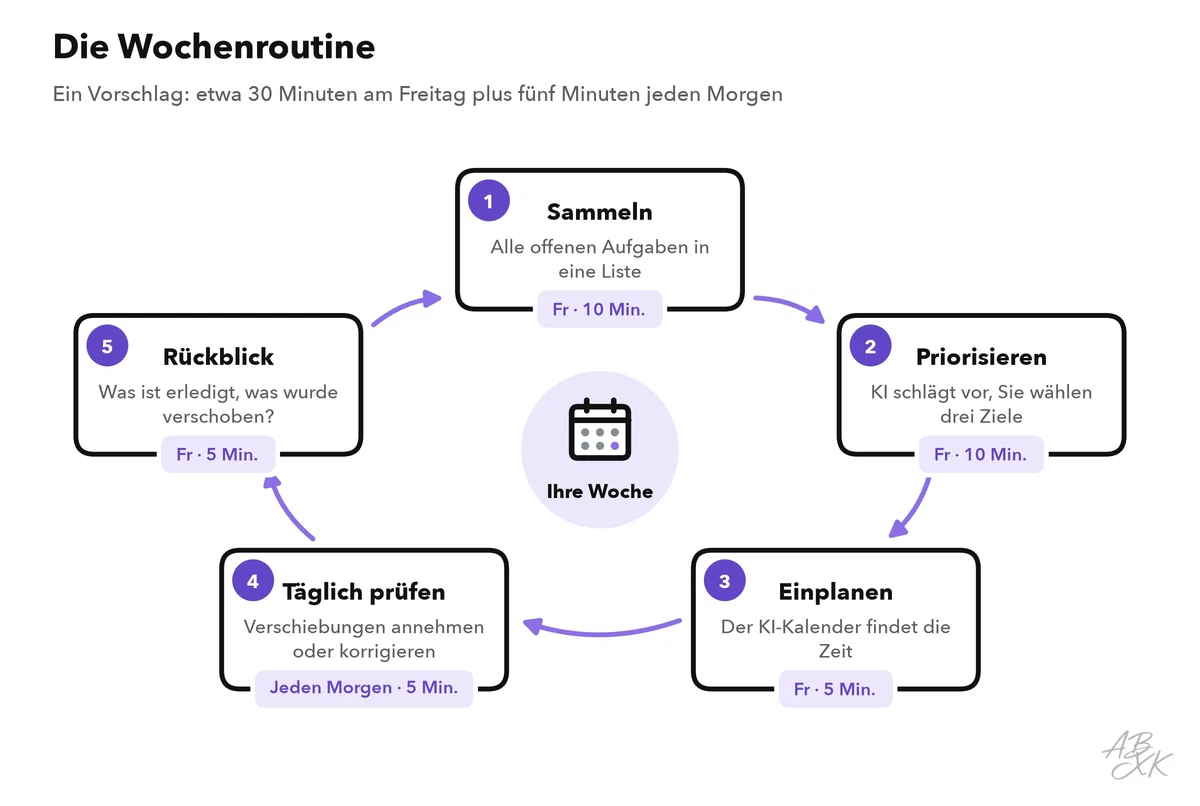
| Schritt | Wann | Was die KI tut | Was Sie tun |
|---|---|---|---|
| 1. Sammeln | Freitag, 10 Min. | Listet Aufgaben aus Meeting-Notizen und E-Mails auf | Alle offenen Aufgaben in eine Liste bringen |
| 2. Priorisieren | Freitag, 10 Min. | Schlägt eine Sortierung in der Matrix vor | Bis zu drei Ziele für die Woche wählen |
| 3. Einplanen | Freitag, 5 Min. | Verteilt Aufgaben, Fokusblöcke und Puffer | Dauer und Fristen prüfen |
| 4. Täglich prüfen | Jeden Morgen, 5 Min. | Verschiebt Aufgaben, wenn sich Termine ändern | Verschiebungen annehmen oder korrigieren |
| 5. Rückblick | Freitag, 5 Min. | Fasst zusammen, was erledigt ist und was sich verschoben hat | Über Aufgaben entscheiden, die ständig weiterrutschen |
Beginnen Sie am Freitag mit Schritt 5 für die Woche, die gerade endet, und gehen Sie dann die Schritte 1 bis 3 für die nächste durch. Für Schritt 1 sind Meeting-Notizen eine gute Quelle. Level 1 zeigt, wie aus einem Meeting klare Aufgaben mit verantwortlicher Person und Frist werden. Für Schritt 5 genügt ein kurzer Prompt:
„Hier sind die Aufgaben, die ich diese Woche erledigt habe, und die Aufgaben, die verschoben wurden. Liste in fünf Stichpunkten auf, was erledigt ist, was liegen geblieben ist und was jeweils ein wahrscheinlicher Grund dafür war. Liste dann die offenen Aufgaben für nächste Woche auf. Füge keine Aufgaben hinzu, die nicht in meinen Listen stehen.“
Gleichen Sie den Rückblick der KI mit Ihrer eigenen Erinnerung an die Woche ab: Eine Aufgabe, die in der Liste fehlt, übersieht man leicht. Läuft die Routine rund, kann sie Teil einer längeren Kette von Tools werden; Level 3 zeigt, wie Sie einen persönlichen KI-Workflow aufbauen. Ob der KI-Kalender Ihnen wirklich Zeit spart, können Sie messen — wie das geht, erklärt Level 4 im Artikel über Produktivitätsgewinne durch KI.
Häufige Planungsfehler und wie Sie sie beheben
Viele Probleme mit KI-Planung entstehen bei den Angaben, nicht im Tool. Die Tabelle zeigt die häufigsten Fehler:
| Fehler | Was passiert | Abhilfe |
|---|---|---|
| Zu optimistische Dauer | Aufgaben laufen über, und der Plan bricht zur Wochenmitte | Zwei Wochen lang echte Zeiten notieren und die Schätzungen anpassen |
| Alles hat „hohe Priorität“ | Das Tool hat nichts, wonach es ordnen kann | Höchstens drei Top-Prioritäten pro Woche |
| Fokusblöcke erscheinen als frei | Kolleginnen und Kollegen buchen Termine darüber | Als „beschäftigt“ markieren und klar benennen |
| Keine Puffer | Ein überzogenes Meeting verschiebt den ganzen Nachmittag | Puffer nach Terminen einplanen |
| Der Kalender ist komplett voll | Kein Platz für Unvorhergesehenes | Einen Teil jedes Tages frei lassen |
| Eine Aufgabe rutscht immer weiter | Eine Entscheidung wird aufgeschoben | Nach dem dritten Verschieben: erledigen, abgeben oder streichen |
| Die Sortierung der KI bleibt ungeprüft | Die falsche Aufgabe bekommt Ihre besten Stunden | Den Plan in der Wochenroutine prüfen |