

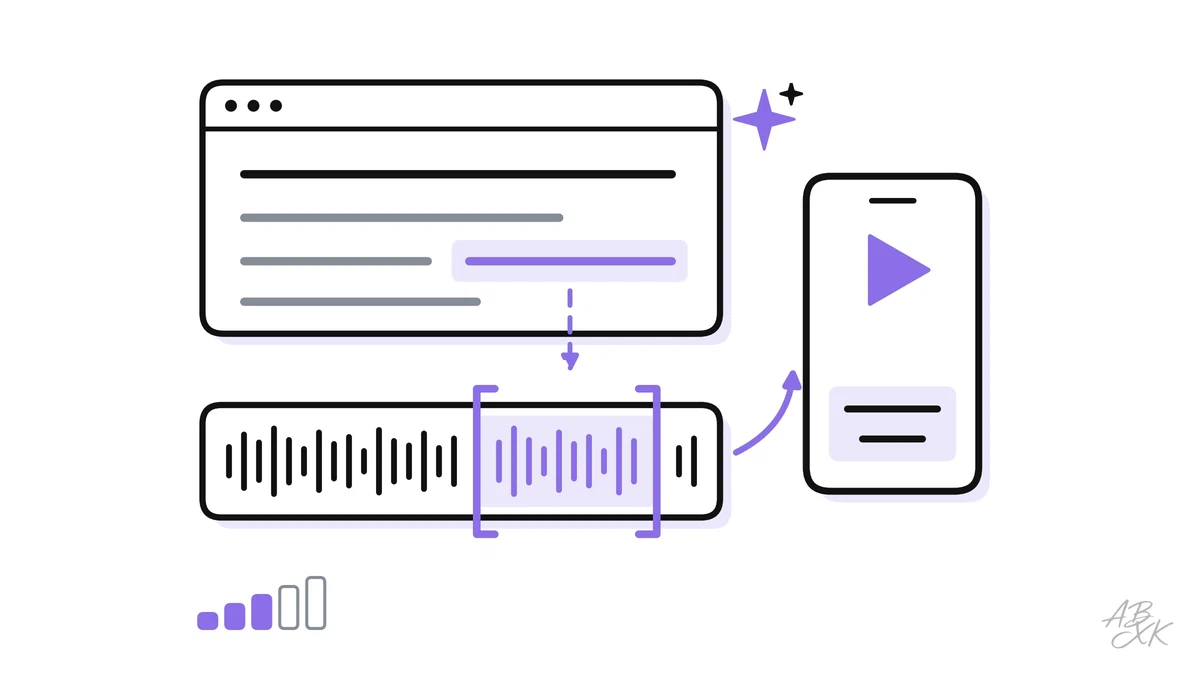
Die besten Momente eines langen Interviews stecken meist zwischen „ähm“, Versprechern, Hintergrundgeräuschen und Abschweifungen. In einem klassischen Schnittprogramm suchen Sie sie auf der Zeitleiste: abspielen, hören, schneiden, wieder hören. KI-gestützte Editoren gehen einen anderen Weg und machen aus der Aufnahme zuerst Text. Diesen Text bearbeiten Sie, und Ton und Bild folgen. Aus demselben Text entstehen danach Untertitel, Shownotes und kurze Clips.
Dies ist Teil 4 von Level 2 unseres Lernpfads AI Productivity. In Level 1 haben die Meeting-Notizen mit KI gezeigt, wie aus Sprache ein Transkript wird. Hier arbeiten Sie mit der Aufnahme selbst: Sie schneiden sie über das Transkript, säubern den Ton, setzen Untertitel, machen aus einer langen Aufnahme viele Formate, korrigieren kleine Versprecher mit einer KI-Stimme — nur mit Einwilligung — und prüfen alles, bevor es veröffentlicht wird.
So funktioniert der Schnitt über das Transkript
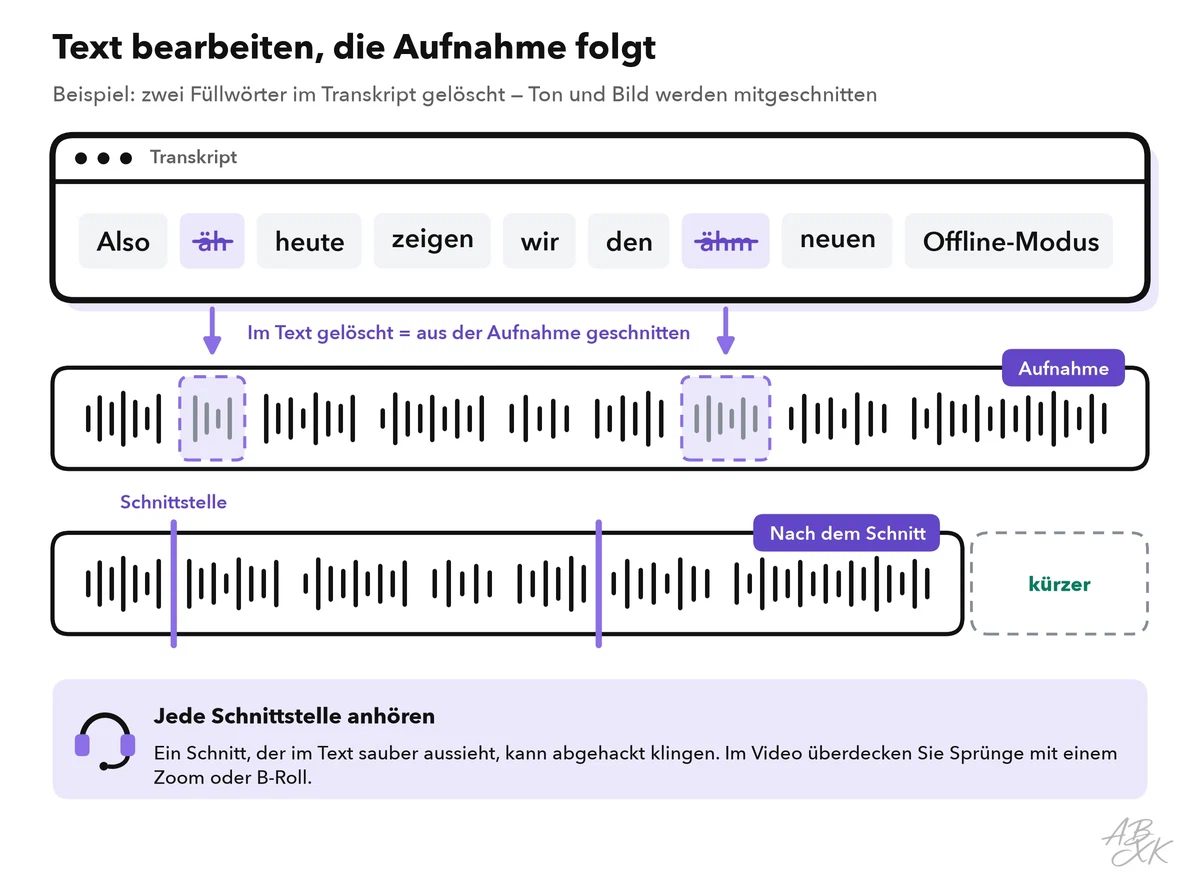
Ein KI-gestützter Editor lässt zuerst eine Spracherkennung über Ihre Aufnahme laufen. Das Ergebnis ist ein Transkript, in dem jedes Wort einen Zeitstempel trägt: die genaue Stelle in der Aufnahme, an der das Wort beginnt und endet. Weil Text und Medien Wort für Wort verknüpft sind, wird jede Änderung am Text zu einer Änderung an der Aufnahme. Löschen Sie einen Satz, schneidet der Editor diese Stelle aus Ton und Bild. Verschieben Sie einen Absatz, wandert das Material mit. Sie können die Aufnahme sogar wie ein Dokument durchsuchen — etwa nach der Stelle, an der jemand ein Produkt nennt.
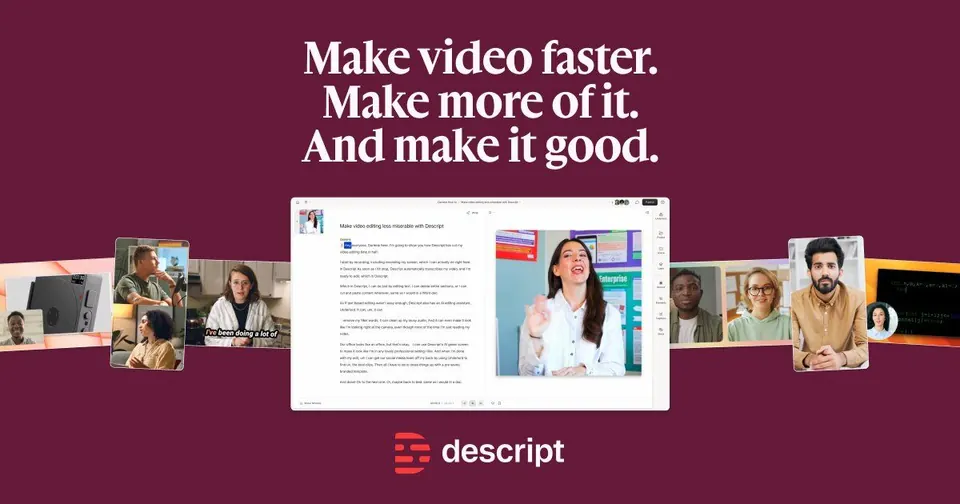
Descript ist ein Beispiel für einen solchen Editor. Laut Anbieter schneiden Sie dort Audio und Video über das Transkript, entfernen Füllwörter, säubern den Ton und setzen Untertitel — alles in einem Tool.
Zwei Arten von Textänderungen sehen am Bildschirm gleich aus, bewirken aber Unterschiedliches:
- Korrigieren behebt einen Erkennungsfehler, etwa einen falsch geschriebenen Namen. Text und Untertitel ändern sich, die Aufnahme bleibt, wie sie ist.
- Bearbeiten entfernt oder verschiebt Wörter, und die Aufnahme ändert sich mit.
Manche Editoren trennen beides in eigene Modi. Prüfen Sie, in welchem Modus Sie sind, bevor Sie tippen. Und: Ein neu eingetipptes Wort ist damit noch nicht aufgenommen. Dafür brauchen Sie eine neue Aufnahme oder eine KI-Stimme — dazu weiter unten mehr.
Ein Schnitt, der im Text sauber aussieht, kann trotzdem holprig klingen. Schneiden Sie mitten in einen Atemzug, wirkt die Sprache abgehackt. In einem Video, in dem jemand in die Kamera spricht, springt das Bild, wenn ein paar Wörter fehlen. Das nennt man Jump Cut (Sprungschnitt). Hören Sie sich jede Schnittstelle an. Sichtbare Sprünge überdecken Sie mit einem leichten Zoom, einer zweiten Kameraperspektive, einer Bildschirmaufnahme oder B-Roll: Zusatzmaterial, das zeigt, worüber die Person gerade spricht. Bewahren Sie außerdem eine ungeschnittene Kopie der Originalaufnahme auf. Sie brauchen sie für die letzte Prüfung.
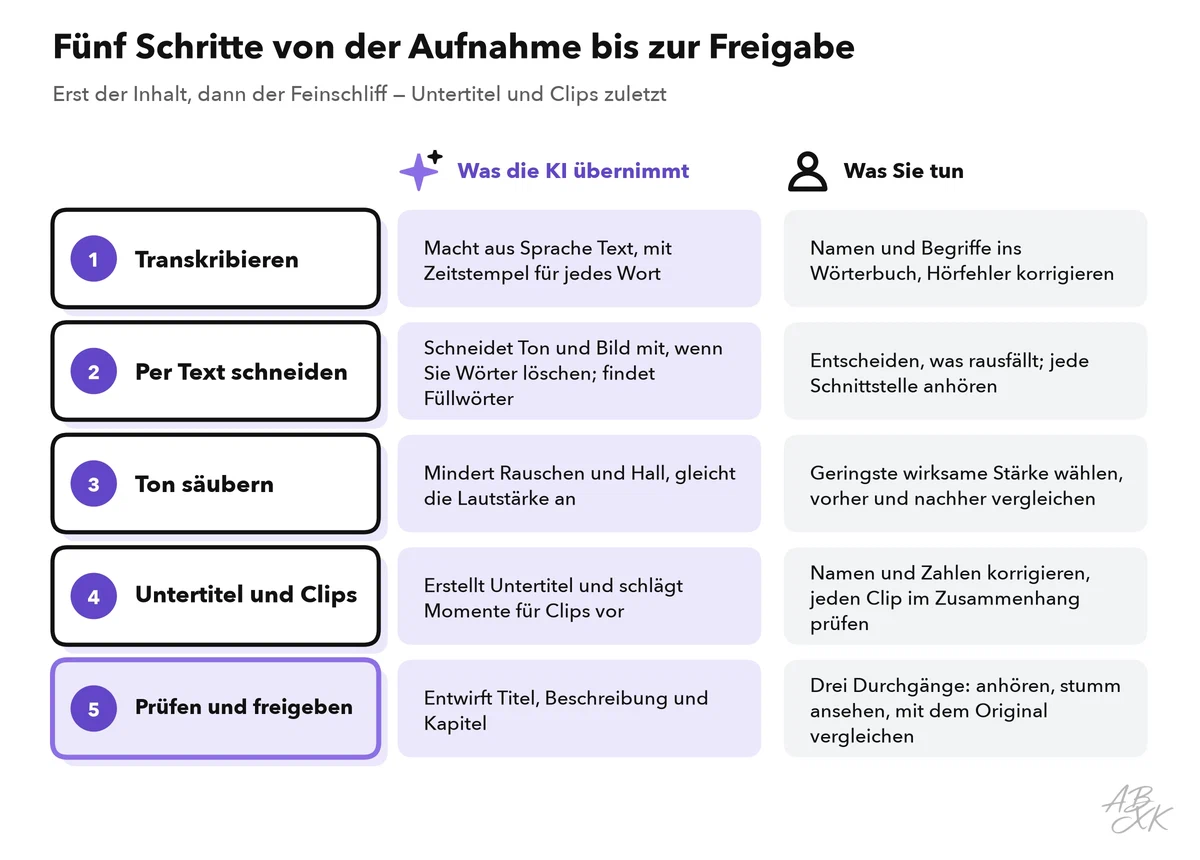
Zusammen ergibt das einen Ablauf in fünf Schritten. Die Reihenfolge zählt: erst den Inhalt schneiden, dann den Ton polieren — es lohnt sich nicht, eine Stelle zu säubern, die Sie später ohnehin herausschneiden. Untertitel und Clips kommen zuletzt, damit sie zur fertigen Fassung passen. Die folgenden Abschnitte gehen diese Schritte durch.
Den Ton säubern: Füllwörter, Pausen, Störgeräusche
Füllwörter sind Laute und Wörter wie „äh“, „ähm“ oder „sozusagen“, die nichts zur Aussage beitragen. Editoren mit Textschnitt finden sie alle und entfernen sie in einem Schritt. Lange Pausen kürzen sie auf dieselbe Weise.
Entfernen Sie nicht alles automatisch. Sprache ganz ohne Pausen wirkt gehetzt, und nicht jeder Treffer ist ein Füllwort: „Genau“ am Satzanfang ist oft eines, in „Die Zahl stimmt genau“ muss es bleiben. Gehen Sie die Trefferliste durch, entfernen Sie, was stört, und kürzen Sie lange Pausen, statt sie ganz zu löschen.
Sprachverbesserung (Speech Enhancement) ist ein KI-Filter, der Hintergrundgeräusche und Raumhall mindert, sodass eine Stimme klingt, als wäre sie im Studio aufgenommen. Descript nennt seine Variante zum Beispiel „Studio Sound“. Ein solcher Filter kann eine Aufnahme aus einem lauten Büro retten. Zu stark eingestellt, klingen Stimmen jedoch metallisch, und Musik oder Lachen in der Aufnahme leiden. Wählen Sie die geringste Stärke, die das Problem löst, und vergleichen Sie eine kurze Passage vorher und nachher mit Kopfhörern.
Kein Filter ersetzt eine gute Aufnahme: ein Mikrofon nah am Mund, ein ruhiger Raum mit weichen Flächen und, wenn möglich, eine eigene Spur für jede sprechende Person.
| Schritt | Was das Tool macht | Was Sie prüfen |
|---|---|---|
| Füllwörter | Findet „äh“, „ähm“ und ähnliche Wörter und entfernt sie | Versehentlich entfernte echte Wörter; klingt die Sprache noch natürlich? |
| Pausen | Kürzt Stille auf eine Höchstlänge, die Sie festlegen | Pausen, die einer Aussage Gewicht geben; halbierte Atemzüge |
| Rauschen und Hall | Filtert Hintergrundgeräusche und Raumklang aus der Stimme | Metallische Stimme, fehlende Wortenden, beschädigte Musik |
| Lautstärke | Gleicht laute und leise Passagen an | Hintergrundgeräusche, die in leisen Passagen lauter werden |
Untertitel, die sich wirklich lesen lassen
Steht der Schnitt, macht der Editor aus dem Transkript Untertitel: die gesprochenen Wörter als Text im Bild, zeitlich passend zur Sprache. Untertitel helfen allen, die ohne Ton schauen — im Zug, im Großraumbüro. Außerdem machen sie Ihr Video für gehörlose und schwerhörige Menschen zugänglich. Die Web Content Accessibility Guidelines (WCAG), der verbreitete Standard für barrierefreie Websites, nennen Untertitel für aufgezeichnete Videos als Grundanforderung der Stufe A (Quelle: W3C, WCAG 2.2, Erfolgskriterium 1.2.2, w3.org).
Es gibt zwei Arten. Offene Untertitel sind ins Bild eingebrannt und immer sichtbar; sie sind in kurzen Social-Media-Clips üblich. Geschlossene Untertitel (Closed Captions) liegen als eigene Datei vor, zum Beispiel im Format SRT oder WebVTT. Wer zuschaut, schaltet sie ein oder aus.
Die Spracherkennung macht die meisten Fehler genau bei den Wörtern, auf die es ankommt: Namen, Fachbegriffe und Zahlen. Wenn Ihr Tool ein eigenes Wörterbuch (Custom Vocabulary) anbietet, tragen Sie diese Wörter vor dem Transkribieren ein. Prüfen Sie die Untertitel dann auf diese Punkte:
- jeden Namen, jeden Produktbegriff und jede Zahl,
- Zeilenumbrüche an natürlichen Sprechpausen, mit einer oder zwei kurzen Zeilen auf einmal,
- genug Zeit im Bild, um jeden Untertitel zu lesen,
- keine Untertitel über Gesichtern oder Text im Bild — in Hochformat-Clips auch Abstand zu den Rändern, an denen die App ihre Schaltflächen zeigt.
Exportieren Sie Untertiteldateien zuletzt. Eine Datei, die Sie vor dem letzten Schnitt exportiert haben, passt nicht mehr zur Aufnahme, sobald Sie noch einmal schneiden.
Eine Aufnahme, viele Formate
Eine lange Aufnahme — ein Webinar, eine Podcastfolge, ein Interview — enthält Material für viele kleinere Stücke. Daraus mehrere Formate zu machen, nennt man Repurposing (Mehrfachverwertung). Das bearbeitete Transkript ist die Drehscheibe: Textformate entstehen daraus, Clips werden an den passenden Zeitstempeln aus der Aufnahme geschnitten.
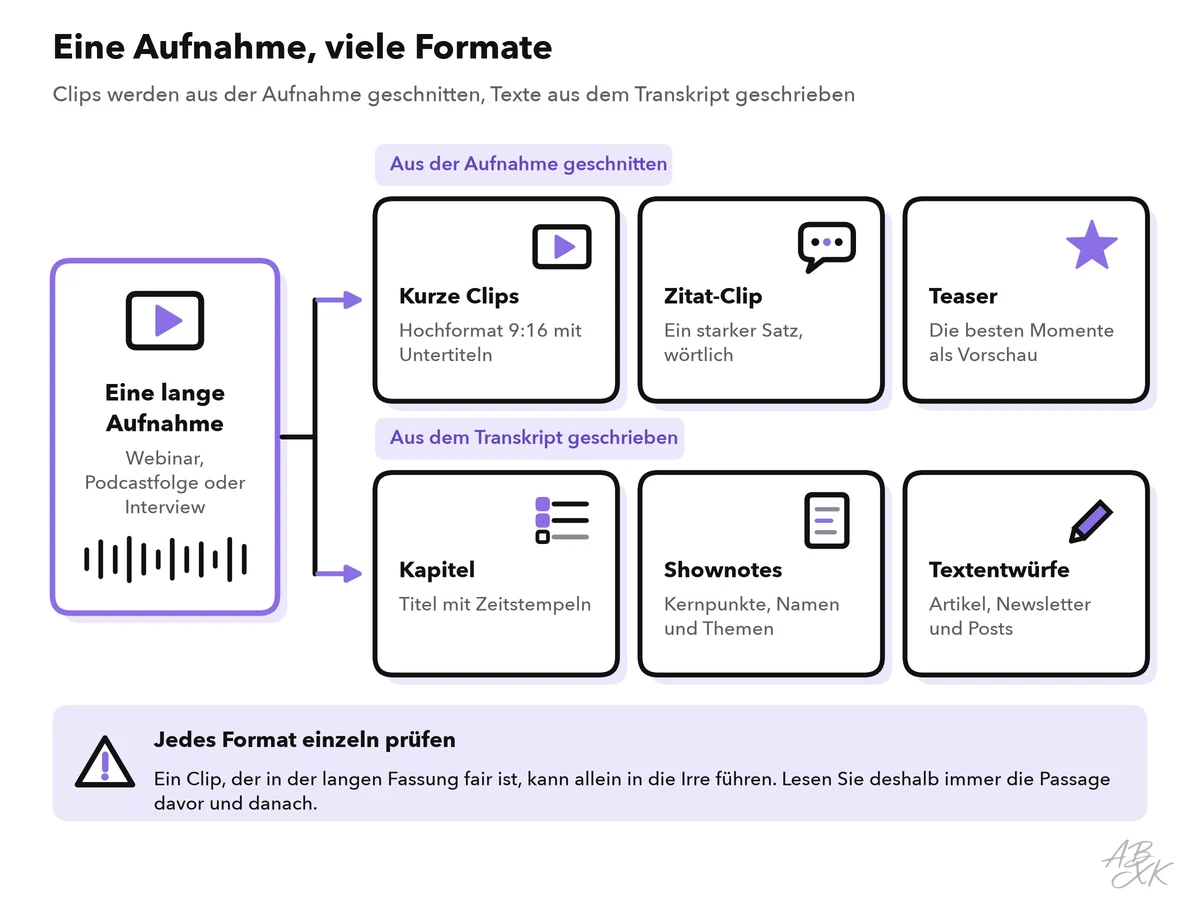
KI hilft an drei Stellen. Erstens schlägt sie Momente vor, die als Clip taugen könnten. Zweitens entwirft sie aus dem Transkript Textformate wie Shownotes, Kapitel und Social-Media-Beiträge. Drittens bringen manche Editoren Querformat-Video ins Hochformat, indem sie dem Gesicht der sprechenden Person folgen. Laut Anbieter macht Castmagic aus langen Audioaufnahmen Transkripte, Zusammenfassungen, Zitate und Social-Media-Beiträge.
| Format | Entsteht aus | Was die KI entwirft | Was Sie prüfen |
|---|---|---|---|
| Kurzer Hochformat-Clip | Einem in sich geschlossenen Moment | Schlägt Momente vor, bringt sie ins Format 9:16, setzt Untertitel | Der Clip ist für sich allein verständlich |
| Zitat-Clip | Einem starken Satz | Wählt zitierfähige Sätze aus | Das Zitat ist wörtlich und fair |
| Kapitel | Dem ganzen Transkript | Kapiteltitel mit Zeitstempeln | Die Zeitstempel passen zum letzten Schnitt |
| Shownotes | Dem ganzen Transkript | Kernpunkte, genannte Namen und Themen | Fakten und Namen; keine Zusagen, die niemand gemacht hat |
| Artikel oder Newsletter | Dem ganzen Transkript | Einen ersten Entwurf | Aufbau, Quellen und Ihre eigene Stimme |
Clip-Vorschläge brauchen die meiste Sorgfalt. Ein Tool wählt Momente, die griffig klingen, nicht solche, die fair sind. Ein Satz, der aus einer längeren Argumentation gelöst wird, kann das Gegenteil dessen sagen, was gemeint war. Nehmen Sie „Viele sagen: Das ist einfach. Ich sehe das anders.“ Ein Schnitt, und im Clip bleibt nur „Das ist einfach“. Lesen Sie die Passage rund um jeden Clip. Wenn Gäste in Ihrer Aufnahme vorkommen, zeigen Sie ihnen ihre Clips vor der Veröffentlichung.
Im Team kann es länger dauern, den richtigen Moment in vielen Aufnahmen zu finden, als ihn zu schneiden. Laut Anbietern speichert Shade Videoprojekte in der Cloud, mit Abnahme-Workflow, automatischen Metadaten und KI-Suche, und ngram hilft Unternehmensteams, Videos zu erstellen, zu schneiden, im Markenstil zu gestalten und zu übersetzen. Unser Vergleich führt 5 Tools im Bereich Audio- & Videoproduktion:




Kurzbeschreibungen aus unserem Tool-Vergleich, nach Angaben der Anbieter — nicht von ABXK getestet.
Wenn Sie Text, Bilder, Video und Stimme von Anfang an aus einer Quelle planen wollen, zeigt Level 4, wie Sie eine multimodale Content-Pipeline aufbauen.
Versprecher mit KI-Stimme korrigieren — nur mit Einwilligung
Manchmal nennt jemand ein falsches Datum oder verwechselt einen Produktnamen. Am besten ist dann eine kurze neue Aufnahme. Manche Editoren und Stimm-Tools bieten einen anderen Weg: einen Stimmklon, eine synthetische Kopie einer Stimme, erzeugt aus Aufnahmen dieser Stimme. Sie tippen die richtigen Wörter ein, und der Klon spricht sie. ElevenLabs etwa bietet laut Anbieter Stimmklone an.
Ein Stimmklon kann alles sagen — mit einer Stimme, der das Publikum vertraut. Deshalb braucht er feste Regeln:
- Zuerst die schriftliche Einwilligung. Fragen Sie die Person, bevor Sie den Klon anlegen, nennen Sie den Zweck und bewahren Sie die Einwilligung beim Projekt auf.
- Korrigieren, nicht ergänzen. Beheben Sie, was die Person sagen wollte — ein Datum, einen Namen, eine Zahl. Fügen Sie nie neue Aussagen oder Meinungen hinzu.
- Die Person gibt das Ergebnis frei. Schicken Sie die korrigierte Passage an die Person, deren Stimme es ist.
- Kennzeichnen, wo es verlangt wird. YouTube etwa verlangt einen Hinweis, wenn die Stimme einer Person synthetisch erzeugt wird, um ein Video zu sprechen; automatische Untertitel brauchen keinen (Quelle: YouTube, „How we’re helping creators disclose altered or synthetic content“, 2024, blog.youtube). Im Zweifel kennzeichnen Sie.
- Die Stimme schützen. Beschränken Sie, wer den Klon nutzen darf, und löschen Sie ihn, wenn das Projekt endet oder die Einwilligung widerrufen wird.
Achten Sie auch auf die Nahtstelle: Synthetische Wörter können etwas anders klingen als der Raum um sie herum. Der Teil über KI-Stimmen und Musik in Level 3 behandelt Stimmklone ausführlicher. Stimmklone sind auch das Rohmaterial von Audio-Deepfakes; wie man sie erkennt, erklärt unser Bereich AI Security.
Drei Durchgänge vor der Veröffentlichung
Schnitt mit KI geht schnell — und Fehler rutschen genauso schnell durch. Prüfen Sie das Ergebnis deshalb in drei Durchgängen, bevor etwas veröffentlicht wird: hören ohne Bild, schauen ohne Ton, vergleichen mit dem Original. Jeder Durchgang findet andere Fehler, also machen Sie alle drei.
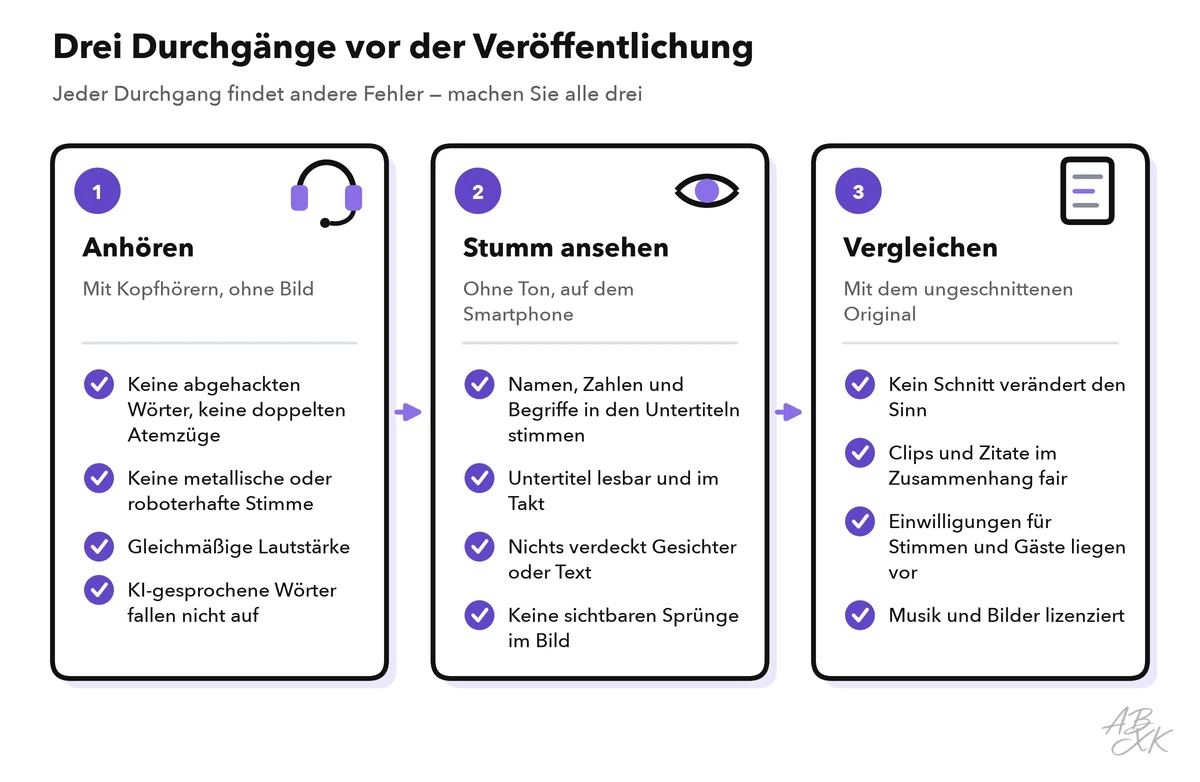
Teil 5 dieses Levels zeigt allgemein, wie Sie KI-Ergebnisse prüfen. Für Audio und Video nutzen Sie vor jeder Veröffentlichung diese Checkliste:
| Prüfpunkt | Frage |
|---|---|
| Sinn | Bewahrt jeder Schnitt, was die Person gemeint hat? |
| Schnittstellen | Gibt es keine abgehackten Wörter, doppelten Atemzüge oder sichtbaren Sprünge? |
| Ton | Klingt die Stimme natürlich, ohne metallischen Ton und ohne Rauschen, das kommt und geht? |
| Untertitel | Stimmen Namen, Zahlen und Begriffe, und passen sie zum letzten Schnitt? |
| Clips | Ist jeder Clip im Zusammenhang fair und von den Gästen darin freigegeben? |
| KI-Stimme | Liegt die Einwilligung vor, ist die Passage freigegeben und, wo nötig, gekennzeichnet? |
| Rechte | Haben alle Gezeigten der Veröffentlichung zugestimmt, und ist die Musik lizenziert? |
| Endgerät | Haben Sie es auf dem Smartphone angesehen, einmal mit Ton und einmal stumm? |