
Eine Folie braucht eine Illustration, ein Newsletter ein Titelbild, ein Social-Media-Beitrag einen Blickfang. Text-to-Image-Tools (von Text zu Bild) erzeugen solche Bilder in Sekunden aus einer geschriebenen Beschreibung. Doch das erste Ergebnis ist selten das, was Sie im Kopf hatten — und nicht jedes Bild, das Sie erzeugen können, dürfen Sie auch verwenden.
Dieser Artikel ist Teil 5 von Level 1 unseres Lernpfads AI Productivity. Er überträgt die Prompt-Bausteine aus Teil 1 auf Bilder. Sie lernen die fünf Teile eines Bild-Prompts, einen kleinen Stil-Wortschatz und das schrittweise Verfeinern kennen. Außerdem sehen Sie, wo sich typische Fehler verstecken und was Sie vor der Veröffentlichung zu Rechten und Kennzeichnung prüfen sollten.
So arbeitet ein Bildgenerator
Hinter einem Bildgenerator steckt ein Bildmodell. Im Training hat es riesige Mengen an Bildern samt Beschreibungen gesehen und dabei gelernt, welche Wörter zu welchen Formen, Farben und Stilen gehören. Wenn Sie einen Prompt eingeben, sucht es kein vorhandenes Bild heraus. Es erzeugt ein neues, das zu Ihren Worten passt.
Daraus folgen zwei Dinge. Erstens kennt das Modell nur, was Sie schreiben. Was Sie weglassen, füllt es mit etwas Typischem auf: Motiv in der Mitte, durchschnittlicher Stil, beliebiger Hintergrund. Zweitens kann ein Ergebnis bestehenden Werken, Logos oder Figuren nahekommen, weil das Modell aus vorhandenen Bildern gelernt hat. Auch deshalb spielen Rechte eine Rolle.
Für Ihr erstes Bild brauchen Sie kein spezielles Tool: ChatGPT und Google Gemini erzeugen und bearbeiten Bilder direkt im Chat. Spezialisierte Generatoren bieten mehr Kontrolle über Stil und Details. Unser Vergleich führt 13 Text-to-Image-Tools, und unser ABXK-Ranking der Text-to-Image-Generatoren zeigt, welche davon gerade vorn liegen.



Kurzbeschreibungen aus unserem Tool-Vergleich, nach Angaben der Anbieter — nicht von ABXK getestet.
Die fünf Teile eines Bild-Prompts
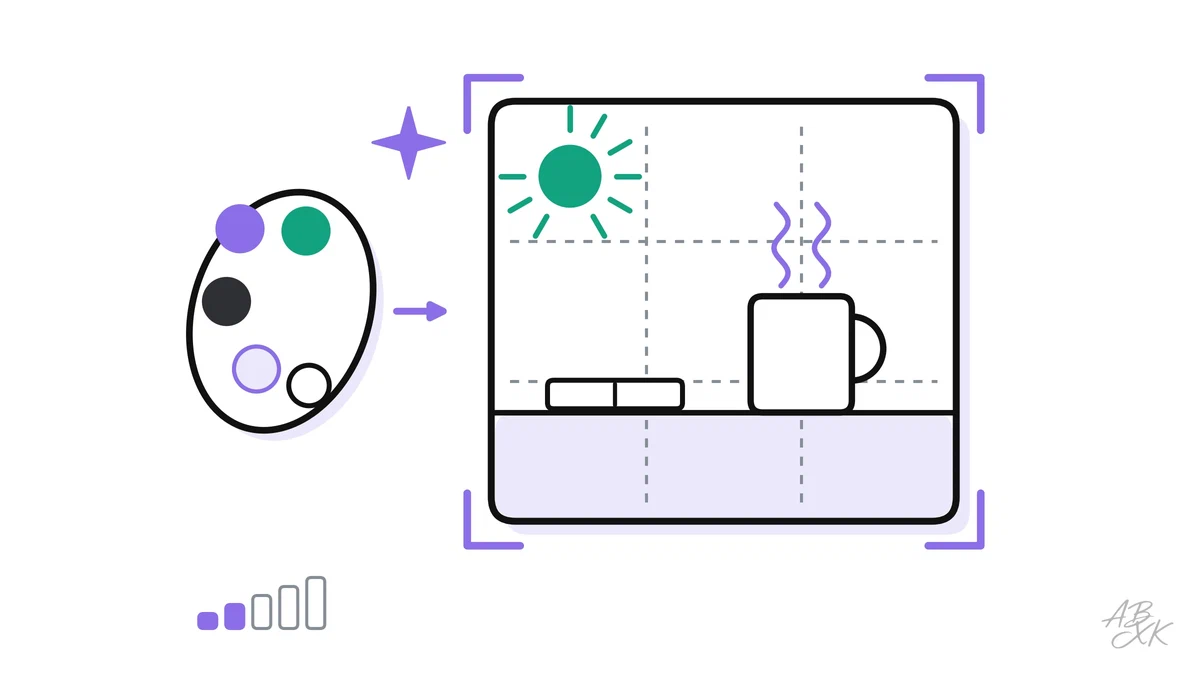
Ein guter Bild-Prompt beantwortet fünf Fragen: Was ist zu sehen? Wie soll es aussehen? Wie ist das Bild aufgebaut? Wie ist es beleuchtet? Und welche Form hat es?
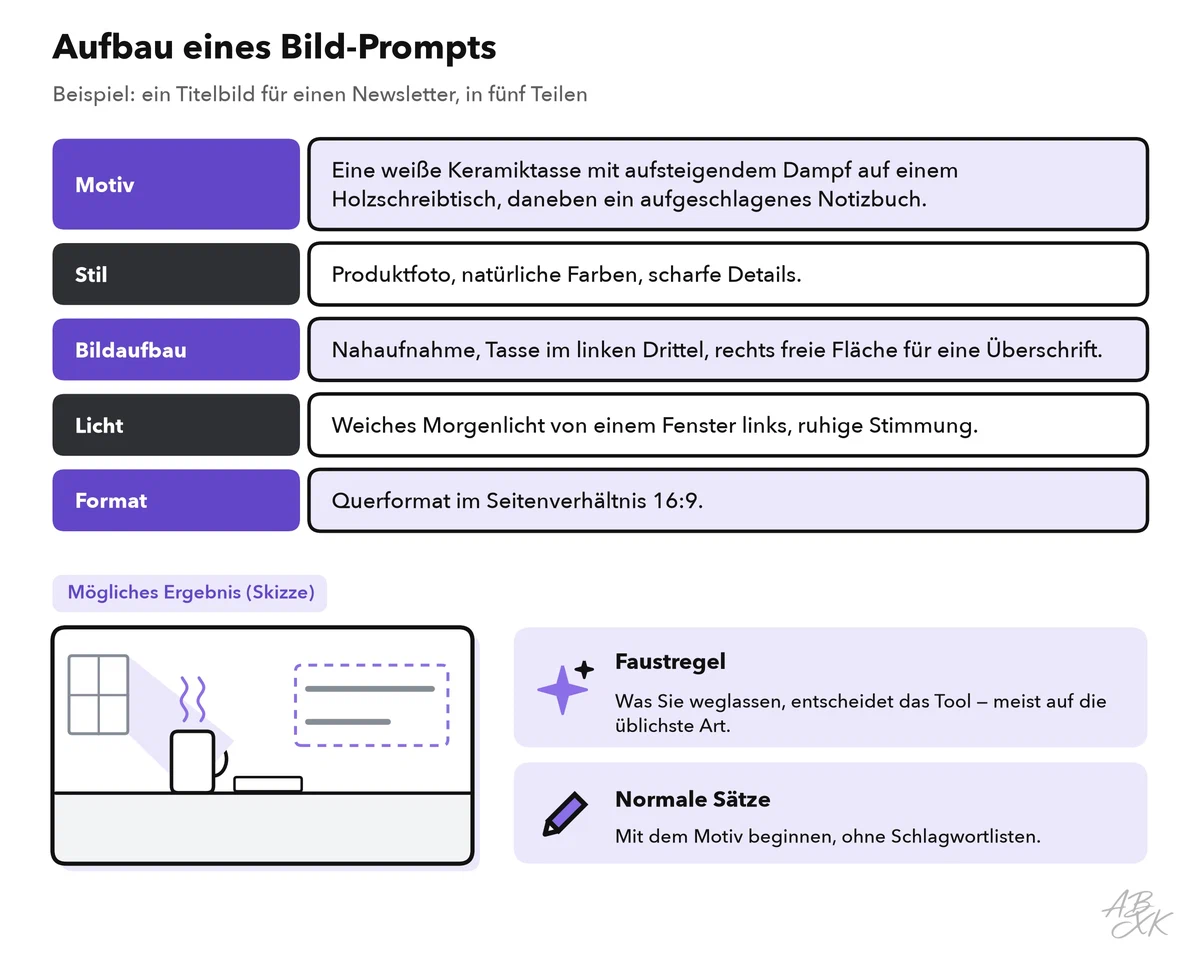
- Motiv: was auf dem Bild ist, mit konkreten Details. „Eine weiße Keramiktasse mit aufsteigendem Dampf“ funktioniert besser als „eine Kaffeetasse“.
- Stil: die Anmutung, etwa Foto, flache Illustration oder 3D-Rendering.
- Bildaufbau: Nahaufnahme oder Totale, von oben oder auf Augenhöhe, wo das Motiv steht und wo Platz frei bleibt.
- Licht und Stimmung: weiches Tageslicht, warmes Abendlicht oder Studiolicht; ruhig, fröhlich oder dramatisch.
- Format: das Seitenverhältnis, also das Verhältnis von Breite zu Höhe: 16:9 ist breit, 1:1 quadratisch, 9:16 hochkant.
Schreiben Sie die Teile als normale Sätze und beginnen Sie mit dem Motiv. Lange Ketten von Schlagwörtern brauchen Sie nicht.
Manche Tools haben zusätzlich ein Feld für das, was Sie nicht im Bild wollen: den Negativ-Prompt (in Midjourney: --no text). Sonst beschreiben Sie, was zu sehen sein soll: „eine schlichte weiße Wand“ funktioniert besser als „keine Poster an der Wand“.
Stilwörter, die das Bild verändern
Beim Stil machen wenige Wörter den größten Unterschied. Mit diesen Begriffen können Sie anfangen:
| Stil | Begriffe zum Ausprobieren | Passt gut für |
|---|---|---|
| Foto | „Produktfoto“, „Porträtfoto“, „geringe Schärfentiefe“ | Produkte, Essen, Orte |
| Illustration | „flache Illustration“, „Strichzeichnung“, „Aquarell“ | Blog-Titelbilder, Erklärgrafiken |
| 3D | „3D-Rendering“, „Knetfiguren-Look“, „isometrische Ansicht“ | Icons, Produktideen |
| Grafikdesign | „minimalistisches Plakat“, „Sticker“, „kräftige Formen“ | Social-Posts, Einladungen |
| Handgezeichnet | „Bleistiftskizze“, „Kohlezeichnung“, „Ölgemälde“ | Karten, Moodboards |
Ergänzen Sie ein Wort für das Licht (weiches Tageslicht, goldene Stunde, Studiolicht, Gegenlicht) und eines für die Perspektive (Nahaufnahme, Totale, Vogelperspektive, Froschperspektive) — und dasselbe Motiv sieht völlig anders aus.
Das Format vor dem Erzeugen wählen
Legen Sie fest, wo das Bild erscheinen soll, bevor Sie den Prompt schreiben. Eine Folie braucht ein breites Bild, eine Story auf dem Handy ein hohes. Schneiden Sie ein quadratisches Bild später auf 16:9 zu, fällt womöglich ein Teil des Motivs weg.
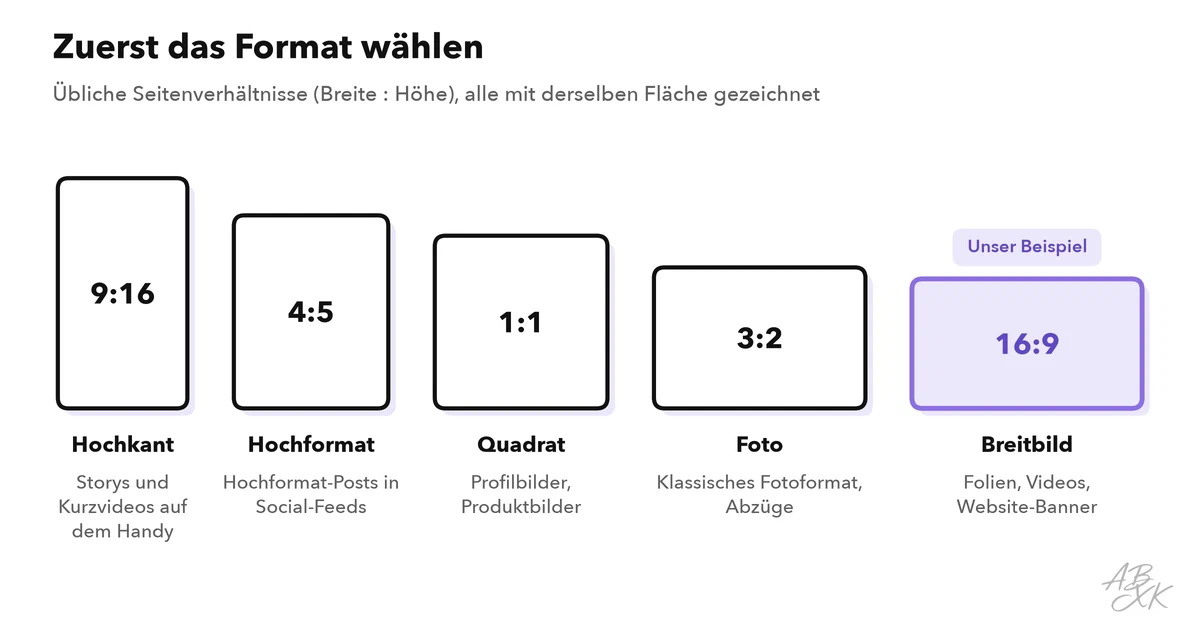
In einem Chat-Assistenten schreiben Sie das Format in den Prompt: „Format 16:9“. Midjourney nutzt einen Parameter wie --ar 16:9, und bei Canva wählen Sie das Seitenverhältnis laut Anbieter vor dem Erzeugen aus. Bietet Ihr Tool das gewünschte Format nicht an, nehmen Sie das nächstliegende und schneiden Sie mit Bedacht zu.
Planen Sie auch Text ein. Soll eine Überschrift auf das Bild, bitten Sie um „freie Fläche rechts“ und ergänzen Sie die Wörter später in einem Design-Tool. Level 3 nutzt dieselben Formate für KI-Videos.
Schritt für Schritt verfeinern statt neu anfangen
Ihr erster Prompt ist ein Ausgangspunkt. Viele Tools liefern mehrere Varianten auf einmal, und in einem Chat-Assistenten können Sie um eine weitere Version bitten. Wählen Sie die, die Ihrer Idee am nächsten kommt, und verbessern Sie sie in kleinen Schritten.
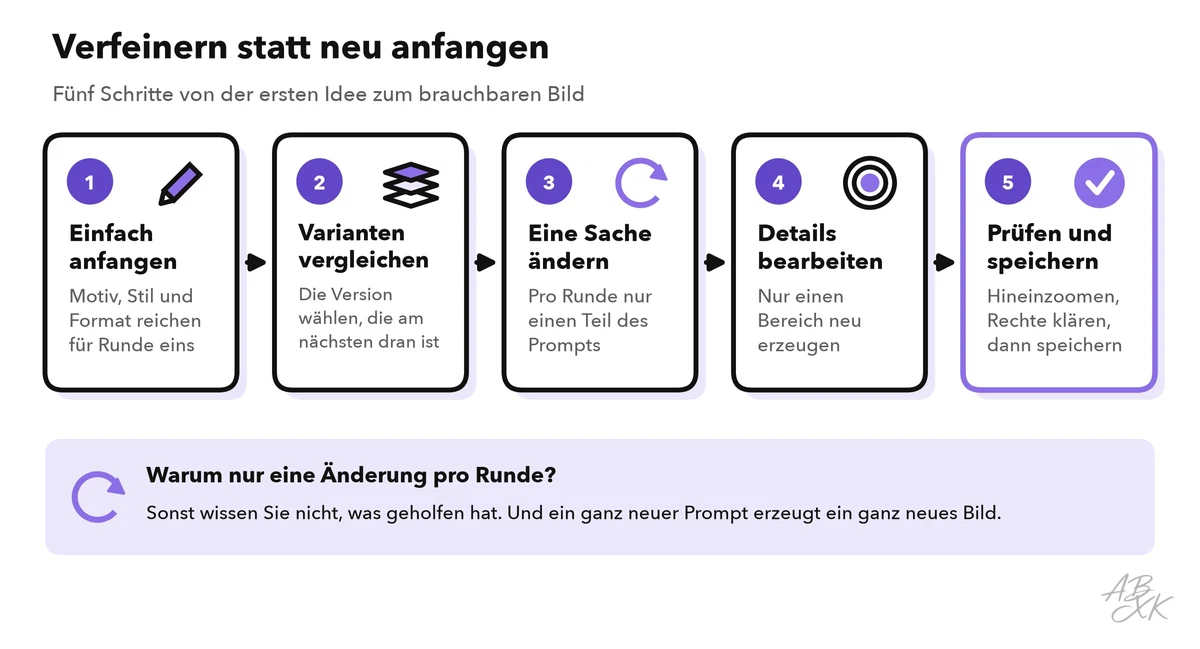
Ändern Sie pro Runde einen Teil des Prompts. Wer Licht, Stil und Hintergrund zugleich ändert, weiß nicht, welche Änderung geholfen hat. Und wenn ein Ergebnis fast passt, fangen Sie nicht von vorn an: Ein neuer Prompt erzeugt ein völlig neues Bild, und die gelungenen Teile sind weg.
Bearbeiten Sie stattdessen die Details. In ChatGPT oder Gemini beschreiben Sie die Änderung im Chat: „Mach den Hintergrund heller. Lass alles andere unverändert.“ Viele Tools lassen Sie außerdem einen Bereich markieren und nur diesen neu erzeugen; das nennt man Inpainting. Die Funktion „Generative Füllung“ in Photoshop, angetrieben von Adobes Firefly-Modellen, arbeitet so. Outpainting macht das Gegenteil: Es erweitert ein Bild über seine Ränder hinaus, etwa wenn Sie ein breiteres Format brauchen.
Typische Fehler und wo Sie sie finden
Bildmodelle sind deutlich besser geworden, doch manche Fehler kehren immer wieder. Was als kleines Vorschaubild gut aussieht, zeigt in voller Größe oft seltsame Details. Zoomen Sie deshalb immer hinein, bevor Sie ein Bild verwenden.
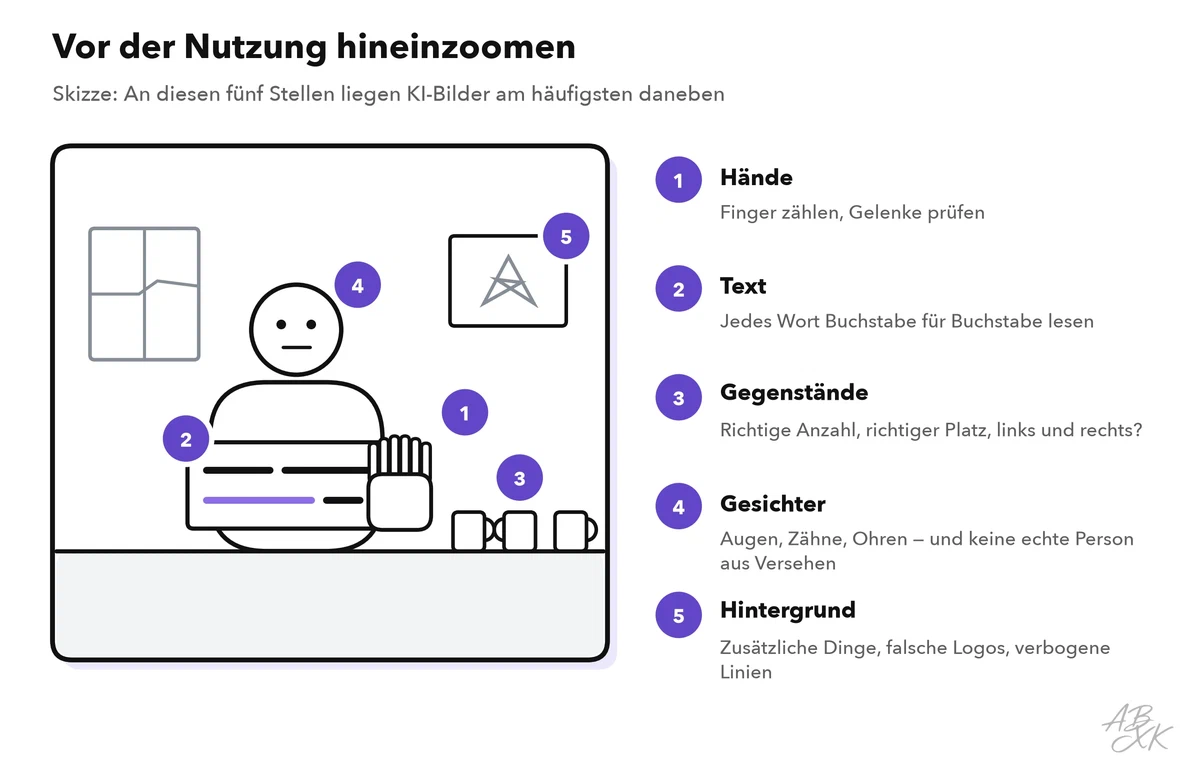
| Problem | Was Sie sehen | Was hilft |
|---|---|---|
| Hände | Sechs Finger, Finger, die verschmelzen oder falsch abknicken | Hände bei einer einfachen Tätigkeit zeigen, aus dem Bild lassen oder nur die Hand bearbeiten |
| Text im Bild | Falsch geschriebene Wörter, Buchstaben, die es nicht gibt | Den genauen Wortlaut in Anführungszeichen setzen und kurz halten oder den Text später im Design-Tool ergänzen |
| Anzahl und Position | Vier Tassen statt drei, links und rechts vertauscht | Um weniger Gegenstände bitten, den Rest per Bearbeitung korrigieren |
| Dieselbe Person auf mehreren Bildern | Das Gesicht ändert sich von Bild zu Bild | Ein Referenzbild oder eine Funktion für gleichbleibende Figuren nutzen, falls Ihr Tool das bietet |
| Ungewollte Extras | Seltsame Gegenstände, falsche Logos, verbogene Linien im Hintergrund | Den Hintergrund genau beschreiben und Extras per Bearbeitung entfernen |
| Beliebiger Look | Glatter, austauschbarer „Stockfoto“-Stil | Konkrete Details, ein klares Stilwort und ein Lichtwort ergänzen |
Manche Tools setzen genau bei diesen Schwächen an. Laut Anbieter ist Ideogram für korrekten Text im Bild bekannt, und Recraft gibt bearbeitbare Vektorgrafiken aus, was für Logos und Icons nützlich ist.
Rechte und Kennzeichnung: vor der Veröffentlichung prüfen
Ein Bild zu erzeugen, ist leicht. Ob Sie es verwenden dürfen, hängt von den Bedingungen des Tools, den Rechten anderer und den Regeln zur Kennzeichnung ab.
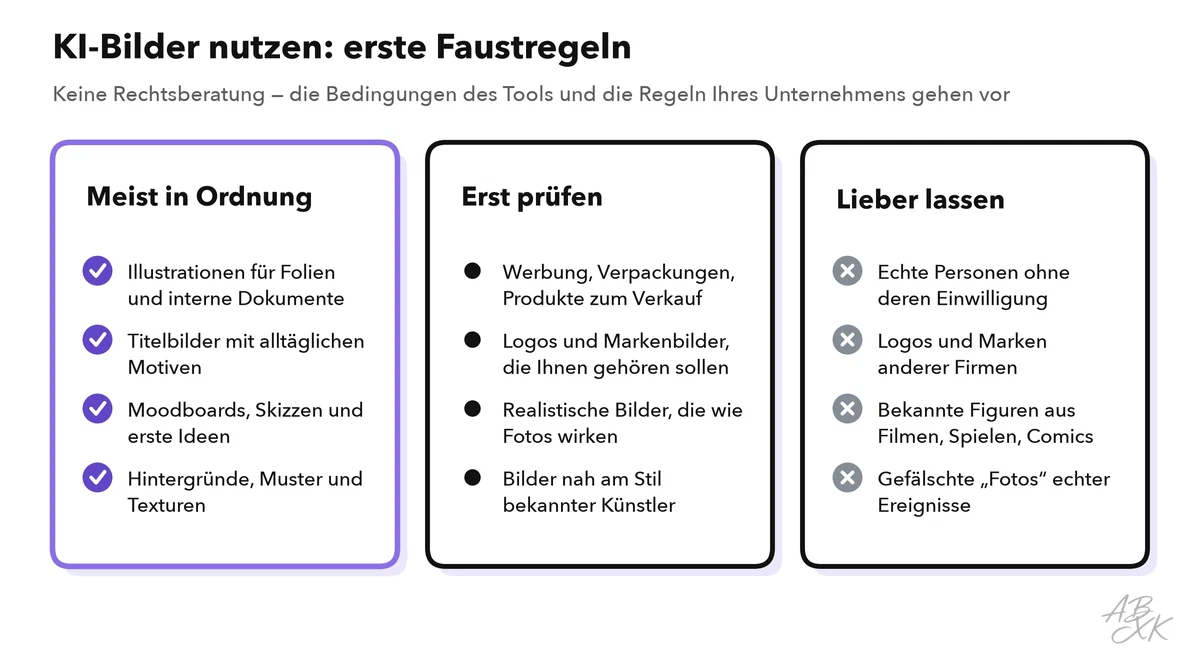
Die Bedingungen des Tools. Sie regeln, ob Sie Bilder kommerziell nutzen dürfen und wer welche Rechte hält, und sie unterscheiden sich von Tool zu Tool, teils auch zwischen kostenlosen und bezahlten Tarifen. Lesen Sie sie, bevor Sie ein Bild in einer Anzeige, auf einem Produkt oder in einem Kundenprojekt einsetzen, und halten Sie sich an die Regeln Ihres Unternehmens zu freigegebenen Tools. Adobe etwa gibt an, die eigenen Firefly-Modelle mit lizenzierten und gemeinfreien Inhalten trainiert zu haben, und nennt sie sicher für die kommerzielle Nutzung. Das gilt nicht für die Partnermodelle, die Firefly ebenfalls anbietet.
Urheberrecht am Ergebnis. In vielen Ländern, darunter die USA und Deutschland, schützt das Urheberrecht nur Werke, die Menschen geschaffen haben. Ein Bild, das allein aus einem Prompt entsteht, ist deshalb womöglich gar nicht geschützt. 2023 hat das US Copyright Office bei einem Comic den Text und die Anordnung eingetragen, nicht aber die darin enthaltenen Midjourney-Bilder (Quelle: US Copyright Office, Entscheidung zu „Zarya of the Dawn“, 2023, copyright.gov). Für Logos und andere Markenbilder ist das ein echtes Risiko: Sprechen Sie mit Fachleuten für Design oder Recht, bevor Sie eine Marke auf ein erzeugtes Bild bauen.
Kennzeichnung. Weisen Sie darauf hin, wenn ein Bild KI-generiert ist, zumindest wenn man es für ein echtes Foto halten könnte. In der EU verpflichtet die KI-Verordnung (AI Act) berufliche Nutzer, die einen Deepfake erzeugen, offenzulegen, dass der Inhalt künstlich erzeugt oder manipuliert wurde. Ein Deepfake ist ein KI-erzeugtes Bild, Audio oder Video, das echten Personen, Gegenständen, Orten oder Ereignissen ähnelt und fälschlich als echt erscheinen würde (Quelle: EU-KI-Verordnung, Artikel 3 und 50). Viele soziale Netzwerke verlangen ebenfalls, realistische KI-Inhalte zu kennzeichnen. Manche Tools versehen ihre Bilder mit unsichtbaren Wasserzeichen oder mit Content Credentials, also Metadaten nach dem Standard C2PA. Entfernen Sie diese Markierungen nicht. Wie Sie Deepfakes erkennen, zeigt unser Bereich AI Security.
Übung: ein Titelbild in vier Runden
Probieren Sie den ganzen Ablauf an einem echten Bedarf aus, etwa einem Titelbild für Ihren nächsten Newsletter. Eine typische Sitzung beginnt mit einem kurzen Prompt — nur Motiv, Stil und Format — und endet mit dem vollständigen Prompt aus der Abbildung zum Aufbau:
| Runde | Was Ihnen auffällt | Was Sie ändern |
|---|---|---|
| 1 | Die Tasse steht in der Mitte, für eine Überschrift ist kein Platz | „Tasse im linken Drittel, rechts freie Fläche“ ergänzen |
| 2 | Das Licht wirkt flach und grau | „weiches Morgenlicht von einem Fenster links“ ergänzen |
| 3 | Auf der Tasse erscheint ein seltsames Logo | Nur die Tasse bearbeiten: „schlichte weiße Tasse ohne Aufdruck“ |
| 4 | Das Bild passt | In voller Größe prüfen, als 16:9 exportieren, Bildunterschrift „Bild: KI-generiert“ ergänzen |