

Die meisten Menschen setzen KI für eine Aufgabe nach der anderen ein: hier eine Zusammenfassung, dort ein Entwurf, vor dem Meeting schnell ein paar Folien. Jeder Einsatz spart ein paar Minuten, doch die Arbeit zwischen den Tools bleibt dieselbe. Sie suchen weiter nach Notizen, kopieren Text von einer App in die nächste und bauen jede Woche denselben Bericht neu. Der größere Gewinn entsteht, wenn Sie die Schritte einer wiederkehrenden Aufgabe zu einem festen Ablauf verbinden und ihn jedes Mal gleich durchlaufen.
Dieser Artikel ist Teil 2 von Level 3 unseres Lernpfads AI Productivity. In Level 3 geht es um Automatisierung, Integration und Messung. Sie lernen, eine wiederkehrende Aufgabe aufzuschlüsseln, in Schritte zu zerlegen, je Schritt ein Tool zu wählen und die Schritte mit sauberen Übergaben zu verbinden. Außerdem ergänzen Sie Vorlagen und Prüfpunkte und messen, wie viel Zeit Sie wirklich sparen. Das durchgehende Beispiel ist ein Wochenbericht, der mit Meeting-Notizen beginnt und mit Folien endet.
Eine Aufgabe wählen, die sich wiederholt
Ein Workflow (Arbeitsablauf) ist eine feste Folge von Schritten, die aus derselben Art von Eingabe Durchlauf für Durchlauf dieselbe Art von Ergebnis macht. Ihn aufzubauen, kostet einige Stunden. Das lohnt sich nur bei einer Aufgabe, die oft vorkommt. Diese Fragen helfen bei der Wahl:
| Frage | Guter Kandidat | Schlechter Kandidat |
|---|---|---|
| Wie oft kommt sie vor? | Jede Woche oder öfter | Ein paarmal im Jahr |
| Ist der Aufbau immer gleich? | Gleiche Abschnitte, gleiche Leser | Jedes Mal anders |
| Wo liegen die Eingaben? | In Dateien, Apps und Notizen | In den Köpfen von Menschen |
| Wie lange dauert sie? | Eine halbe Stunde oder länger | Ein paar Minuten |
| Was kostet ein Fehler? | Sie bemerken ihn, bevor ihn jemand sieht | Er geht direkt an Kunden oder in einen Vertrag |
Das durchgehende Beispiel erfüllt alle fünf Punkte. Sie leiten ein kleines Team. Jeden Freitag schreiben Sie einen einseitigen Statusbericht und fünf Folien für die Leitungsrunde am Montag. Die Eingaben sind die Notizen aus etwa vier Meetings, die Aufgabenliste Ihres Teams und drei Kennzahlen.
Die Aufgabe von Anfang bis Ende aufschlüsseln
Bevor Sie ein Tool hinzufügen, schreiben Sie auf, wie Sie die Aufgabe heute erledigen — vom ersten Klick bis zur versendeten E-Mail. Notieren Sie für jeden Schritt vier Dinge: was hineingeht, was herauskommt, wie lange er dauert und welche App Sie nutzen. Stoppen Sie mindestens einen normalen Durchlauf mit der Uhr, besser zwei oder drei, statt zu schätzen. Diese erste Messung ist Ihr Ausgangswert (Baseline): der Startpunkt, mit dem Sie später vergleichen.
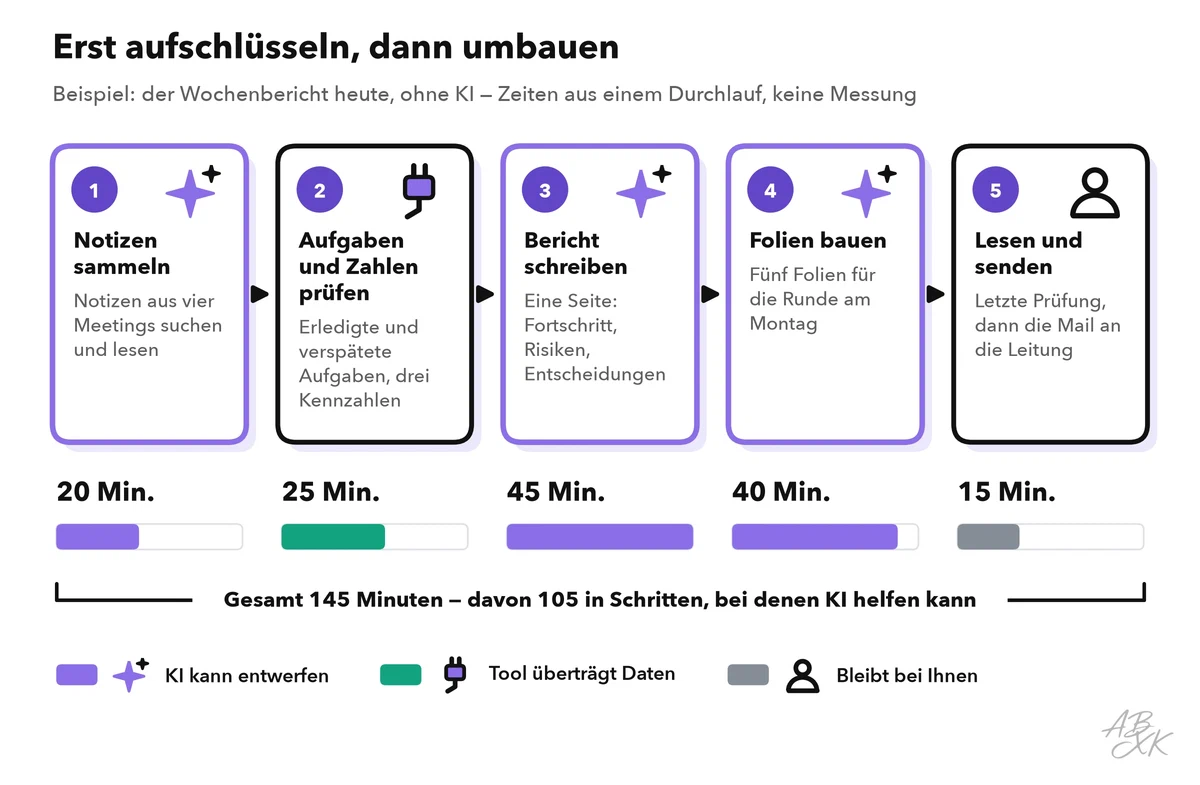
Markieren Sie dann jeden Schritt. Textlastige Schritte, die jede Woche nach demselben Muster laufen, sind Kandidaten für KI: Zusammenfassungen, erste Entwürfe, Folienlayouts. Schritte, die nur Daten von einer App in eine andere bringen, sind Kandidaten für eine Integration. Entscheidungen bleiben bei Ihnen: wie der Bericht ein Risiko beschreibt und ob er fertig zum Versand ist.
Die Übersicht zeigt auch, wohin die Zeit geht, bevor überhaupt geschrieben wird. Im Beispiel fließen 45 der 145 Minuten in das Suchen von Notizen und das Prüfen von Aufgaben. Ein guter Grund, die ganze Kette anzusehen und nicht nur den Schreibschritt.
Je Schritt ein Tool wählen
Ordnen Sie nun jedem Schritt ein Tool zu. Beginnen Sie mit dem, was Sie schon haben: Ein allgemeiner Chat-Assistent und Ihr vorhandenes Projekt-Tool decken viel ab. Ein Spezialist kommt nur dort hinzu, wo er klar Zeit spart oder die Qualität verbessert — etwa ein Meeting-Assistent, der jeden Termin ohne Ihr Zutun festhält. Nutzen Sie nur Tools, die Ihr Unternehmen freigegeben hat, denn der Workflow verarbeitet jede Woche interne Notizen und Zahlen.
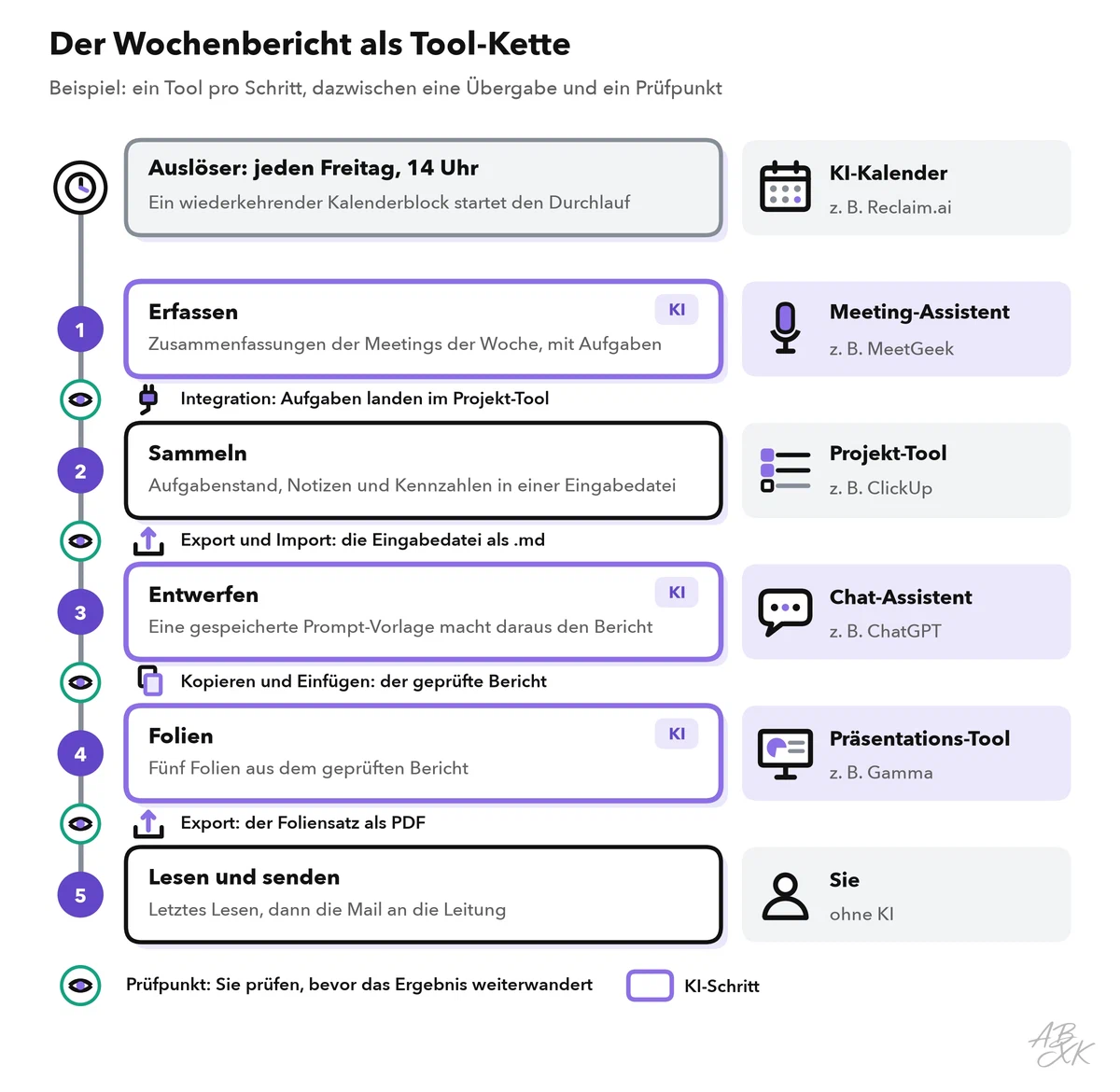
So teilen sich die Tools im Beispiel die Arbeit:
- Erfassen: Ein Meeting-Assistent nimmt die Meetings der Woche auf und fasst sie zusammen. Nach Angaben des Anbieters zeichnet MeetGeek Meetings auf, transkribiert und fasst sie zusammen und automatisiert die Nachbereitung. Level 1 erklärt, wie Sie zu klaren Meeting-Notizen und Aufgaben kommen — auch, was Sie den Teilnehmenden vor der Aufnahme sagen.
- Sammeln: Ihr Projekt-Tool kennt den Stand jeder Aufgabe. ClickUp vereint Aufgaben, Dokumente, Ziele und Chat in einer App.
- Entwerfen: Ein Chat-Assistent wie ChatGPT macht mit einem gespeicherten Prompt aus den gesammelten Eingaben den Bericht.
- Folien: Ein Präsentations-Tool macht aus dem geprüften Bericht Folien. Nach Angaben des Anbieters erstellt Gamma Präsentationen aus einer Texteingabe und kann auch mit eingefügtem Text beginnen. Level 2 zeigt den ganzen Weg von der Gliederung zu fertigen Folien.
Jeder Workflow braucht außerdem ein Startsignal, einen Auslöser (englisch Trigger): eine feste Uhrzeit oder ein Ereignis. Ohne Auslöser läuft der Workflow nur, wenn Sie gerade daran denken. Hier hält ein KI-Kalender jeden Freitagnachmittag einen wiederkehrenden Block frei und verschiebt ihn, wenn ein Meeting den Platz belegt. Nach Angaben des Anbieters plant Reclaim.ai Aufgaben, Gewohnheiten, Termine und Pausen automatisch.





Kurzbeschreibungen aus unserem Tool-Vergleich, nach Angaben der Anbieter — nicht von ABXK getestet.
Unser Vergleich führt 6 Tools für Meetings und Planung und 3 für Präsentationen und Design. Sie können also jedes Glied der Kette durch ein Tool ersetzen, das besser zu Ihrer Umgebung passt. Eine Regel sollten Sie dabei halten: ein Tool pro Schritt. Zwei Chat-Assistenten für denselben Schritt verdoppeln die Prüfarbeit und bringen eine zusätzliche Übergabe.
Die Übergaben zwischen den Schritten planen
Eine Übergabe ist der Moment, in dem das Ergebnis eines Schritts zur Eingabe des nächsten wird. Genau hier brechen viele Workflows: eine Zusammenfassung, die nie im Bericht ankommt, eine Tabelle, die ihre Spalten verliert, eine Zahl aus der Datei der Vorwoche. Es gibt drei Wege, Arbeit weiterzugeben.
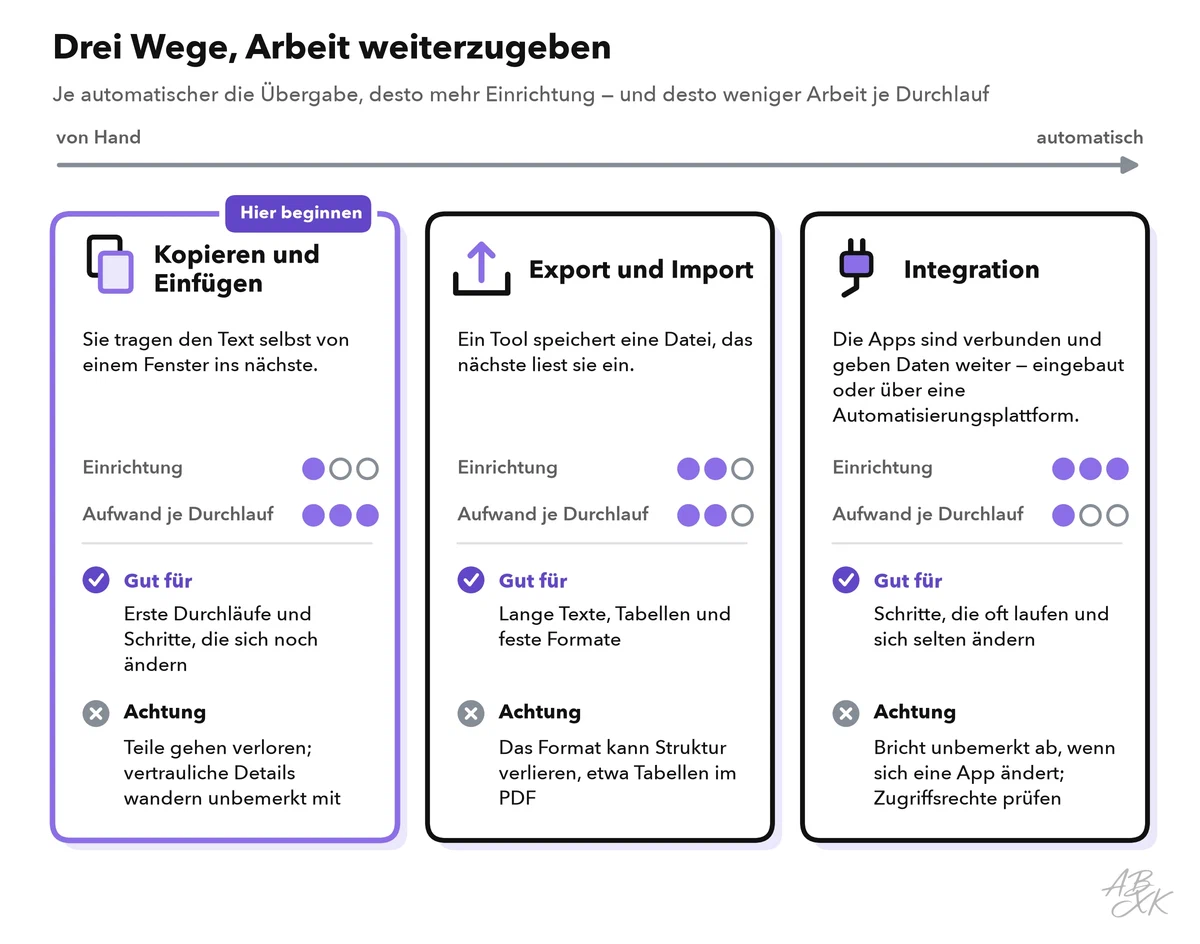
- Kopieren und Einfügen braucht keine Einrichtung und funktioniert mit jedem Tool. Für den Anfang ist das der richtige Weg, denn Sie sehen jedes Stück Text, das wandert. Dafür kostet es bei jedem Durchlauf Zeit, und leicht geht ein Teil verloren.
- Export und Import heißt: Ein Tool speichert eine Datei, das nächste liest sie ein. Das funktioniert gut für lange Texte und Tabellen.
- Eine Integration ist eine direkte Verbindung zwischen zwei Apps; die Daten wandern ohne Ihr Zutun. Viele Apps bringen eingebaute Integrationen mit. Automatisierungsplattformen verbinden Apps, die keine direkte Verbindung haben. Sie arbeiten mit einem Auslöser wie „Eine neue Meeting-Zusammenfassung liegt vor“ und einer Aktion wie „Aufgabe anlegen“. Nach Angaben des Anbieters kann MeetGeek die Aufgaben aus einem Meeting direkt in ClickUp anlegen. Unser Bereich AI Development listet Tools für Agenten und Automatisierung.
Beginnen Sie jeden neuen Workflow mit Kopieren und Einfügen. Automatisieren Sie eine Übergabe erst, wenn sie einige Durchläufe lang von Hand funktioniert hat. Sonst automatisieren Sie einen Schritt, den Sie noch nicht ganz verstehen.
Beim Export entscheidet das Dateiformat, was die Übergabe übersteht. Markdown ist reiner Text mit einfachen Zeichen, etwa # für eine Überschrift und - für einen Listenpunkt. Für Text, der zwischen KI-Tools wandert, ist es oft das beste Format.
| Format | Gut für | Achtung |
|---|---|---|
| Reiner Text (.txt) | Notizen und Transkripte; jedes Tool kann ihn lesen | Überschriften und Tabellen gehen verloren |
| Markdown (.md) | Text mit Überschriften, Listen und einfachen Tabellen | Manche Apps zeigen die Zeichen als normalen Text |
| Word-Dokument (.docx) | Text mit Layout, den Menschen lesen | Das Layout kann verloren gehen, wenn ein Tool nur den Text liest |
| CSV (.csv) | Tabellen wie Aufgabenlisten und Kennzahlen | Eine Tabelle pro Datei, keine Formatierung |
| Lesen, Drucken und Versenden | Schwer zu bearbeiten; Tabellen können zerfallen, wenn ein Tool den Text herausliest |
Vorlagen und Prüfpunkte machen jeden Durchlauf gleich
Ein Workflow läuft nur dann jede Woche gleich, wenn seine Teile feststehen. Drei Vorlagen erledigen den Großteil:
- Eine Eingabedatei mit festen Überschriften: Meetings, Erledigte Aufgaben, Verspätete Aufgaben, Kennzahlen, Offene Fragen. Sie füllen sie im Schritt Sammeln aus, damit der Chat-Assistent immer denselben Aufbau bekommt.
- Eine Prompt-Vorlage: ein gespeicherter Prompt mit Platzhaltern wie [Eingabedatei], die Sie bei jedem Durchlauf füllen. Teil 5 dieses Levels zeigt, wie Sie wiederverwendbare Prompt-Vorlagen und eigene Assistenten aufbauen.
- Eine Folienvorlage mit Ihrem Firmendesign und einer festen Reihenfolge der Folien, damit der Foliensatz jede Woche gleich aussieht.
Ergänzen Sie dann an jeder Übergabe einen Prüfpunkt: eine kurze, feste Kontrolle, bevor das Ergebnis weiterwandert. Am wichtigsten ist er nach Schritten, in denen KI etwas erzeugt. Prüfen ist billig, wo Fehler entstehen, und teuer, wo sie landen. Einen falschen Namen in einer Meeting-Zusammenfassung korrigieren Sie in Schritt 1 in Sekunden. Steht er erst auf einer Folie, die die Leitung schon gesehen hat, kostet er eine E-Mail und eine Entschuldigung.
| Nach Schritt | Was Sie prüfen | Typischer Fehler |
|---|---|---|
| 1. Erfassen | Namen, Verantwortliche, Zahlen und Daten in den Zusammenfassungen | Ein falsch verstandener Name; aus „fünfzehn“ wird „fünfzig“ |
| 2. Sammeln | Jedes Meeting und jede verspätete Aufgabe steht in der Eingabedatei | Die Zahl der Vorwoche steht noch in der Datei |
| 3. Entwerfen | Jede Aussage im Bericht gegen die Eingabedatei | Eine Aufgabe gilt als erledigt, ist aber noch offen |
| 4. Folien | Zahlen in Diagrammen, Folientitel, Design | Ein Diagramm mit Werten, die nicht im Bericht stehen |
| 5. Senden | Empfänger, Anhänge, vertrauliche Details | Der Bericht geht an den falschen Verteiler |
Level 2 zeigt eine vollständige Routine, um KI-Ergebnisse auf Fehler zu prüfen.
Messen, wie viel Zeit Sie wirklich sparen
Ein neuer Workflow fühlt sich vom ersten Durchlauf an schneller an. Ob er wirklich schneller ist, wissen Sie nur, wenn Sie messen. Vergleichen Sie jeden Durchlauf Schritt für Schritt mit dem Ausgangswert aus Ihrer Übersicht, und zählen Sie alles mit: Tools starten, auf Ergebnisse warten, prüfen und korrigieren.
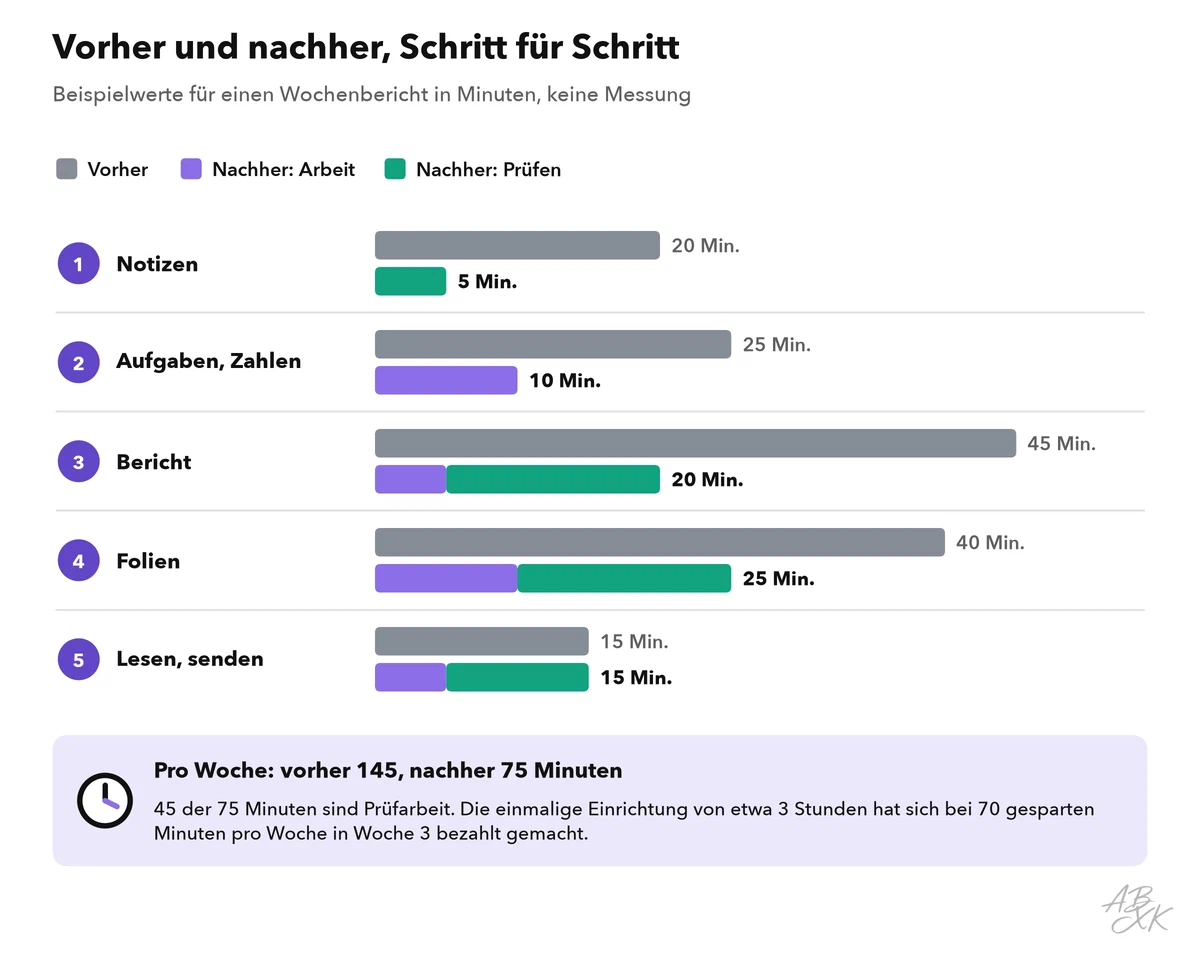
Im Beispiel dauert der Bericht 75 statt 145 Minuten. Zwei Details sind wichtig. Erstens liegt der größte Gewinn beim Schreiben des Berichts, während das letzte Lesen so lange dauert wie vorher: Dieser Schritt bleibt bei Ihnen. Zweitens ist mehr als die Hälfte der verbleibenden Zeit Prüfarbeit. Das ist der Preis für einen sicheren Umgang mit KI. Sinkt Ihre Prüfzeit gegen null, ist der Workflow nicht besser geworden — Sie haben aufgehört zu prüfen.
Zählen Sie auch die Einrichtung mit. Im Beispiel hat der Aufbau von Vorlagen und Einstellungen einmalig etwa drei Stunden gekostet. Bei 70 gesparten Minuten pro Woche hat sich das in der dritten Woche bezahlt gemacht — später, wenn die ersten Durchläufe langsamer sind. Vergleichen Sie mindestens vier Durchläufe mit Ihrem Ausgangswert, bevor Sie entscheiden, denn ein guter Freitag beweist wenig. Level 4 macht daraus eine vollständige Methode, um Produktivitätsgewinne durch KI zu messen, mit Qualitätsbewertungen und Fehlerquoten.
Typische Fehler bei Workflows und wie Sie sie beheben
Die meisten Probleme mit persönlichen Workflows haben wenig mit der KI zu tun. Sie entstehen dadurch, wie die Kette gebaut und gepflegt wird:
| Fehler | Was passiert | Abhilfe |
|---|---|---|
| Automatisieren vor dem Aufschlüsseln | Sie beschleunigen einen Schritt, den es gar nicht geben sollte | Erst die Aufgabe aufschlüsseln, unnötige Schritte streichen |
| Zu viele Tools | Jedes weitere Tool bringt eine Übergabe, ein Login und einen weiteren Ort für Daten | Ein Tool pro Schritt; Vorhandenes weiter nutzen |
| Kein Auslöser | Der Workflow läuft nur, wenn Sie daran denken | Den Start an eine feste Zeit oder ein Ereignis binden |
| Stille Integrationen | Eine Verbindung bricht ab, und wochenlang merkt es niemand | Bei jedem Durchlauf das Ergebnis jeder automatischen Übergabe ansehen |
| Schrumpfende Prüfungen | Fehler rutschen durch, sobald sich die Routine sicher anfühlt | Die Prüfliste neben dem Workflow bereithalten und abarbeiten |
| Updates von Tools oder Modellen | Derselbe Prompt liefert plötzlich andere Ergebnisse | Nach einem Update einen neuen Durchlauf mit einem älteren, geprüften vergleichen |
| Keine Dokumentation | Niemand kann den Workflow ausführen, wenn Sie nicht da sind | Ihn auf einer Seite festhalten: Auslöser, Schritte, Tools, Übergaben, Prüfungen |