

KI-Präsentationstools machen aus einem Thema in einer Zeile in wenigen Minuten einen kompletten Foliensatz, mit Layouts, Bildern und Diagrammen. Das Ergebnis sieht fertig aus. Oft ist es das nicht: Die Folientitel sagen wenig, die Diagramme zeigen Zahlen, die niemand geprüft hat, und dem Foliensatz fehlt eine klare Botschaft. Ein besseres Tool ändert daran selten etwas. Eine bessere Reihenfolge der Arbeit schon.
Dies ist Teil 2 von Level 2 unseres Lernpfads AI Productivity. In Level 2 geht es um Arbeitsabläufe und Qualitätskontrolle. Hier lernen Sie einen Ablauf in fünf Schritten: die Botschaft festlegen, eine Gliederung anfordern, die Folien erzeugen, Gestaltung und Daten korrigieren und zuletzt Sprechernotizen ergänzen und die Barrierefreiheit prüfen. Er baut auf den vier Bausteinen eines Prompts aus Level 1 auf.
Mit der Geschichte beginnen, nicht mit den Folien
Viele schwache KI-Präsentationen beginnen mit der falschen Frage: „Welches Tool macht die schönsten Folien?“ Die bessere erste Frage lautet: „Was soll das Publikum nach meinem Vortrag wissen und tun?“ Im folgenden Ablauf kommt das Tool erst in Schritt 3 ins Spiel.
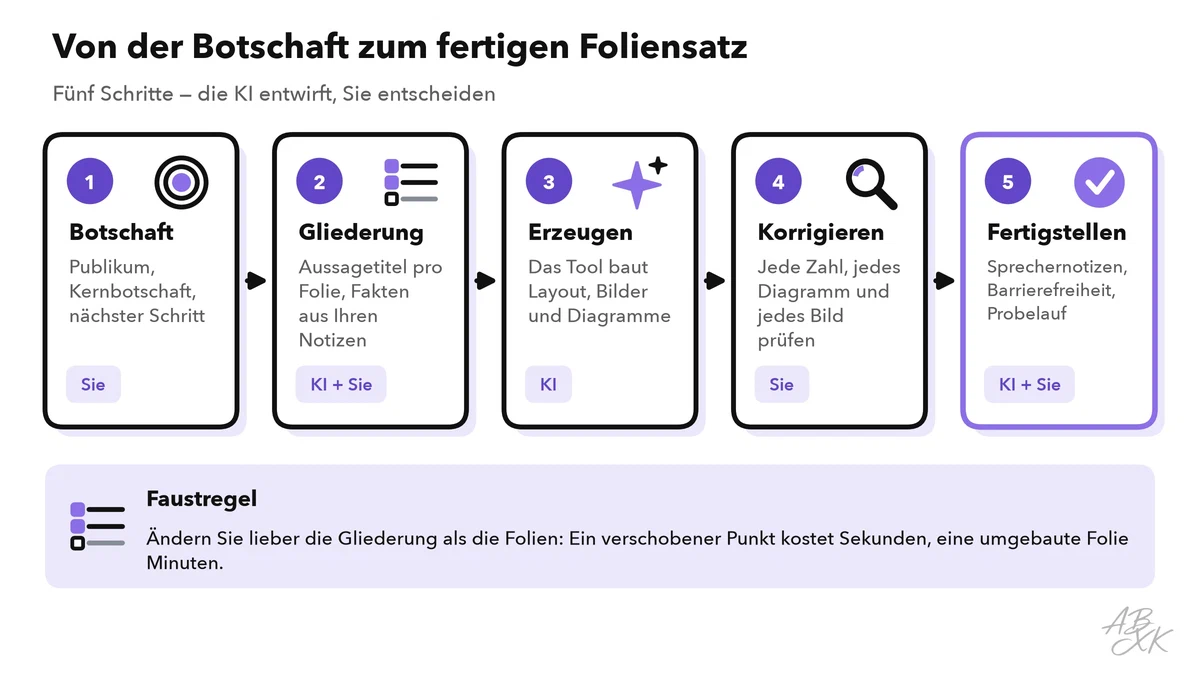
Bevor Sie ein Tool öffnen, schreiben Sie drei Dinge auf:
- Publikum: Wer sitzt im Raum? Was wissen die Zuhörenden schon, und was ist ihnen wichtig?
- Kernbotschaft: Die Kernbotschaft ist der eine Satz, den sich das Publikum merken soll, selbst wenn es alles andere vergisst. Zum Beispiel: „Mit dem neuen Onboarding arbeiten neue Mitarbeitende früher selbstständig, deshalb wollen wir es in allen Teams einsetzen.“
- Nächster Schritt: Was soll nach dem Vortrag passieren? Eine Entscheidung, eine Freigabe oder eine neue Arbeitsweise.
Wenn Sie Ihre Kernbotschaft nicht in einem Satz aufschreiben können, kann das auch kein Tool für Sie tun. Beim Schärfen hilft ein KI-Assistent trotzdem. Lassen Sie ihn Ihr Publikum spielen: „Spiele einen skeptischen Finanzvorstand. Stelle mir fünf kritische Fragen zu diesem Vorschlag.“ Ihre Antworten gehören oft in die Präsentation. Teil 1 dieses Levels erklärt dieses und weitere Prompt-Muster, die funktionieren.
Erst die Gliederung anfordern, dann die Folien
Viele Tools bieten an, Folien direkt aus einem Thema zu bauen. Fordern Sie zuerst eine Gliederung an: eine Liste der Folien, jede mit einem Titel und wenigen Kernpunkten. Eine Gliederung ist schnell geändert. Einen Punkt verschieben, zusammenlegen oder streichen Sie in Sekunden. Fertige Folien umzubauen dauert viel länger.
Ein guter Gliederungs-Prompt hat fünf Teile:
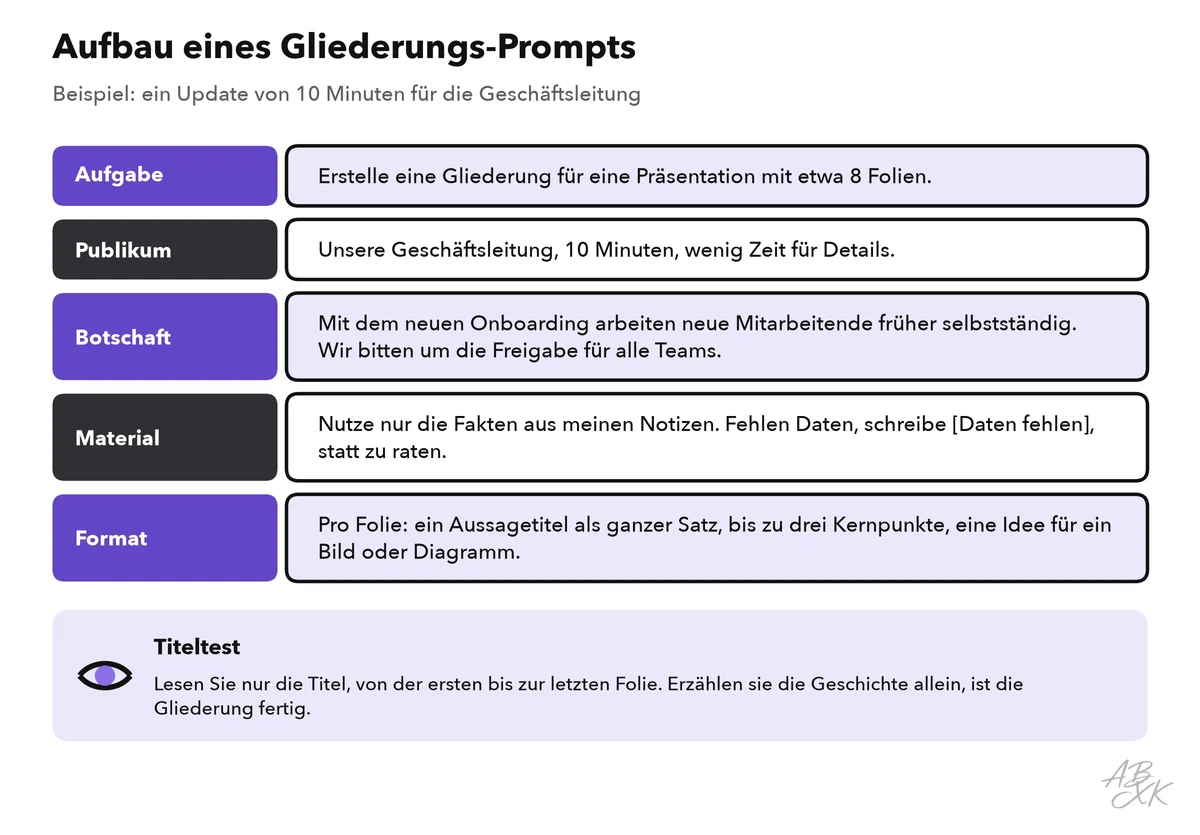
Zwei Teile sind besonders wichtig. Die Regel zum Material verlangt, dass die KI nur Ihre Fakten nutzt und Lücken markiert. So füllt sie diese nicht mit erfundenen Zahlen. Das Format verlangt Aussagetitel (englisch Action Titles). Ein Aussagetitel ist ein Folientitel als ganzer Satz, der die Hauptaussage der Folie nennt: „Neue Mitarbeitende arbeiten früher selbstständig“ statt „Ergebnisse Onboarding“.
Mit Aussagetiteln ist eine schnelle Qualitätsprüfung möglich, der Titeltest: Lesen Sie nur die Titel, von der ersten bis zur letzten Folie. Erzählen sie Ihre Geschichte allein, funktioniert die Gliederung. Wenn nicht, korrigieren Sie die Gliederung jetzt, solange Änderungen noch wenig Aufwand machen.
Folien aus der Gliederung erzeugen
Steht die Gliederung, machen Sie daraus Folien. Dafür gibt es zwei übliche Wege.
Weg 1: ein Präsentations-Tool. Sie geben die Gliederung in ein spezialisiertes Tool ein, und es wählt Layouts, Bilder und Farben. Unser Vergleich führt 3 Tools im Bereich Präsentation & Design. Nach Angaben der Anbieter erstellt Gamma Präsentationen, Webseiten und Social-Media-Grafiken aus einer Texteingabe. Beautiful.ai gestaltet Folien automatisch und hält Foliensätze im Markenstil. Prezi bietet eine zoombare Bühne mit KI-Hilfe beim Erstellen, dazu Live-Umfragen und Quiz.



Kurzbeschreibungen aus unserem Tool-Vergleich, nach Angaben der Anbieter — nicht von ABXK getestet.

Weg 2: ein Chat-Assistent und Ihre Vorlage. Sie lassen einen allgemeinen Assistenten wie ChatGPT oder Gemini den Text jeder Folie schreiben und fügen ihn in die Vorlage Ihres Unternehmens ein. Das dauert länger, aber Ihre Gestaltungsregeln bleiben erhalten. Bauen Sie jede Woche dieselbe Art Präsentation, etwa einen Statusbericht aus Meeting-Notizen, zeigt Level 3, wie daraus ein persönlicher KI-Workflow wird.
Welcher Weg passt, hängt von der Situation ab:
| Situation | Besserer Weg | Warum |
|---|---|---|
| Internes Update, keine strengen Gestaltungsregeln | Präsentations-Tool | Das Layout dauert Minuten, mehr Zeit bleibt für den Inhalt |
| Strenges Corporate Design | Chat-Assistent und Ihre Vorlage | Schriften, Farben und Logos bleiben korrekt |
| Workshop oder Schulung | Ein Tool mit Live-Umfragen oder Quiz | Das Publikum macht mit, statt nur zuzuhören |
| Vertrauliche Zahlen | Nur Tools, die Ihr Unternehmen freigegeben hat | Hochgeladene Inhalte können je nach Anbieter und Einstellungen gespeichert werden |
Gestaltung und Daten korrigieren
Der erste erzeugte Foliensatz ist ein Entwurf, so fertig er auch aussieht. Gehen Sie ihn zweimal durch: einmal für Gestaltung und Geschichte, einmal für die Daten.
Durchgang Gestaltung. Eine Botschaft pro Folie; teilen Sie Folien, die zwei Dinge sagen wollen. Kürzen Sie den Text auf Stichworte, die ganzen Sätze gehören in Ihre Sprechernotizen. Löschen Sie Bilder, die nur schmücken. Prüfen Sie auf jeder Folie, ob Schriften, Farben und Logo den Regeln Ihres Unternehmens folgen.
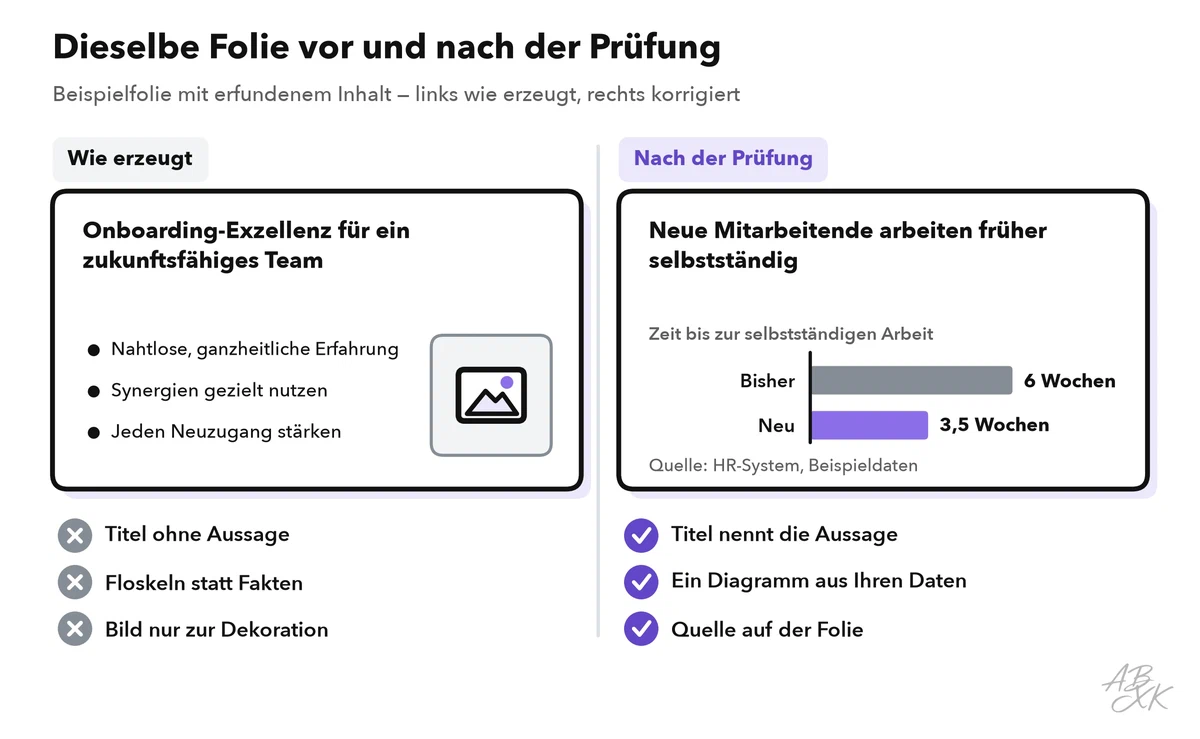
Durchgang Daten. Vergleichen Sie jede Zahl, jedes Datum, jeden Namen und jedes Zitat mit Ihrer Quelle. KI-Tools können Diagramme mit Zahlen erzeugen, die echt aussehen, aber nie in Ihren Notizen standen. Das ist der gefährlichste Fehler in einer KI-Präsentation, denn nichts daran wirkt falsch. Bauen Sie wichtige Diagramme aus Ihren eigenen Daten in einer Tabellenkalkulation und nennen Sie die Quelle auf der Folie. Teil 5 dieses Levels zeigt eine vollständige Routine, um KI-Ergebnisse auf Fehler zu prüfen.
So wirken beide Durchgänge auf eine einzelne Folie:
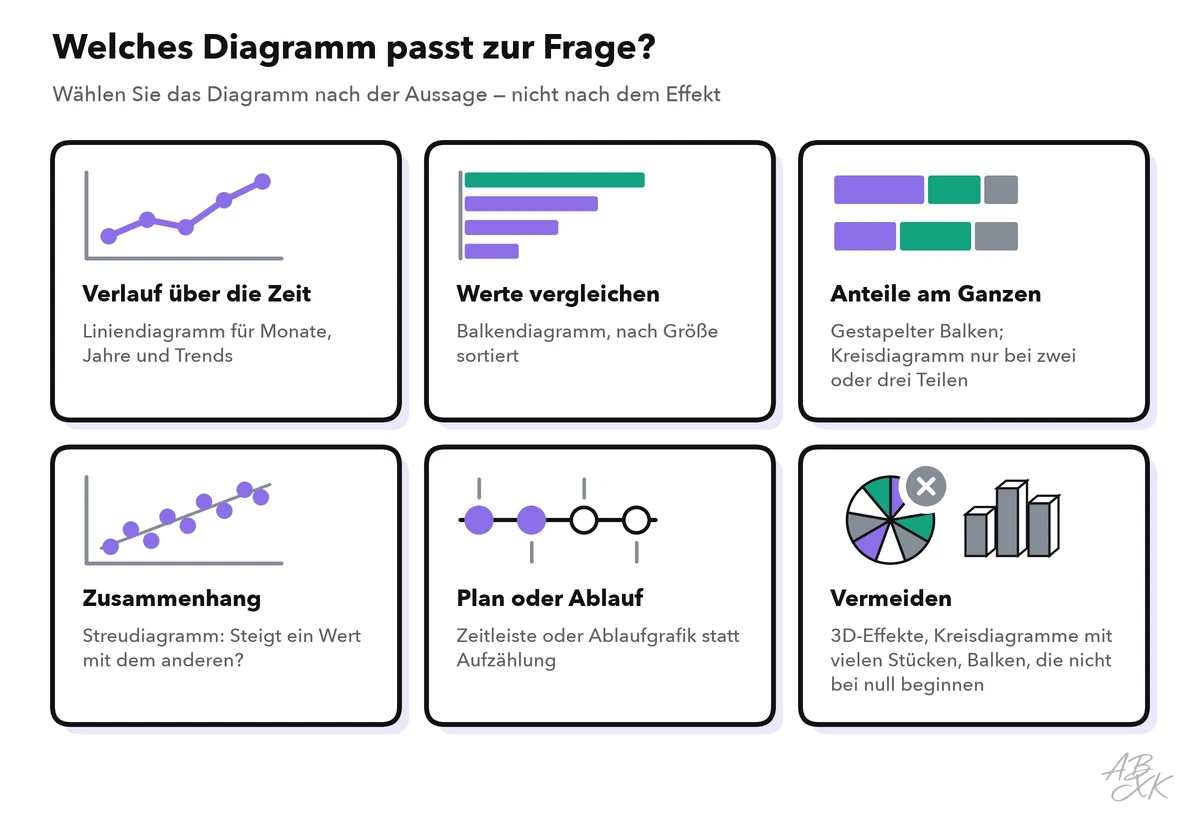
Prüfen Sie dann den Diagrammtyp. Ein Generator wählt womöglich ein Diagramm, das beeindruckt, statt eines, das die Frage beantwortet. Wählen Sie das Diagramm danach, was das Publikum sehen soll:
Sprechernotizen, die nach Ihnen klingen
Die Folien tragen Stichworte, Sie tragen die Erklärung. Sprechernotizen sind der Text, den Sie zu jeder Folie für sich selbst hinterlegen. In der Referentenansicht lesen Sie ihn mit, während das Publikum nur die Folie sieht. Für einen ersten Entwurf ist KI gut geeignet, weil sie Ihre Gliederung und Ihre Notizen gleichzeitig nutzen kann:
„Schreibe Sprechernotizen für jede Folie der Gliederung unten. Etwa 100 Wörter pro Folie, einfache gesprochene Sprache, nur Fakten aus der Gliederung und meinen Notizen. Beende jede Folie mit einem Satz, der zur nächsten Folie überleitet.“
Dann machen Sie die Notizen zu Ihren eigenen. Lesen Sie sie einmal laut und mit Stoppuhr. Streichen Sie jeden Satz, den Sie so nie sagen würden, und ersetzen Sie allgemeine Beispiele durch echte aus Ihrer Arbeit. Überziehen Sie die Zeit, streichen Sie Folien, statt schneller zu sprechen.
Jede Folie barrierefrei machen
Eine barrierefreie Präsentation funktioniert für mehr Menschen: für Menschen mit Sehschwäche oder Farbenblindheit, für alle, die einen Screenreader nutzen (eine Software, die den Bildschirminhalt vorliest), und für jedes Publikum in einem hellen Raum mit schwachem Beamer. Gehen Sie nicht davon aus, dass das Tool das für Sie geprüft hat.
Die Kontrastwerte in der Tabelle unten stammen aus den Web Content Accessibility Guidelines (WCAG). Sie wurden für Websites geschrieben, sind aber auch für Folien ein guter Maßstab (Quelle: W3C, Web Content Accessibility Guidelines 2.2, 2023, w3.org). Das Kontrastverhältnis vergleicht die Helligkeit von Text und Hintergrund. Es reicht von 1:1 (kein Kontrast) bis 21:1 (Schwarz auf Weiß).
| Prüfpunkt | Ziel | So beheben Sie es |
|---|---|---|
| Textkontrast | Mindestens 4,5:1; großer Text (18 Punkt oder 14 Punkt fett) mindestens 3:1 | Text dunkler oder Hintergrund heller machen; kein Text auf unruhigen Fotos |
| Kontrast in Diagrammen | Balken, Linien und Symbole mindestens 3:1 zum Hintergrund | Dunklere Farben und dickere Linien verwenden |
| Nur Farbe | Keine Aussage hängt allein an der Farbe | Linien und Balken direkt beschriften, Symbole oder Muster ergänzen |
| Alternativtext | Jedes aussagekräftige Bild und Diagramm hat eine kurze Beschreibung | Die Aussage beschreiben, nicht die Form |
| Folientitel | Jede Folie hat einen eigenen Titel | Wer einen Screenreader nutzt, orientiert sich an den Folientiteln |
| Lesereihenfolge | Texte und Objekte werden in sinnvoller Reihenfolge vorgelesen | Reihenfolge in der Präsentationssoftware prüfen und korrigieren |
Der Alternativtext (kurz Alt-Text) ist die Beschreibung, die ein Screenreader statt eines Bildes vorliest. Für die Beispielfolie oben mit ihren erfundenen Werten könnte ein guter Alt-Text lauten: „Balkendiagramm: Mit dem neuen Onboarding arbeiten neue Mitarbeitende nach 3,5 statt nach 6 Wochen selbstständig.“ KI kann solche Texte entwerfen. Geben Sie dem Assistenten das Diagramm und seine Aussage, und prüfen Sie dann das Ergebnis. Ein Modell kann ein Diagramm falsch lesen, und ein Alt-Text mit falscher Zahl führt genau die Menschen in die Irre, die die Folie nicht sehen können.
PowerPoint hat eine eingebaute Barrierefreiheitsprüfung, die fehlende Alternativtexte und fehlende Folientitel findet. Nutzen Sie sie oder die entsprechende Funktion Ihrer Software, bevor Sie die Datei weitergeben.
Wo KI-Folien scheitern
Die meisten Probleme in KI-Präsentationen folgen wenigen Mustern. Nutzen Sie diese Tabelle als letzte Prüfung vor dem Vortrag:
| Fehler | Woran Sie ihn erkennen | Lösung |
|---|---|---|
| Allgemeiner Text | Titel wie „Gemeinsam Erfolg gestalten“, Floskeln, keine Fakten | Aussagetitel mit Ihren eigenen Fakten |
| Textwüsten | Lange Aufzählungen, ganze Sätze auf der Folie | Stichworte auf die Folie, der Rest in die Notizen |
| Erfundene Zahlen | Werte, Zitate oder Quellen, die Sie nie geliefert haben | Nur Ihre Daten nutzen, Lücken mit [Daten fehlen] markieren |
| Falsches Diagramm | Kreisdiagramm für einen Verlauf, 3D-Effekte, Balken, die nicht bei null beginnen | Das Diagramm nach der Frage wählen |
| Deko-Bilder | Bilder, die den Titel wiederholen oder nichts Bestimmtes zeigen | Löschen oder durch ein echtes Foto, einen Screenshot oder ein Schaubild ersetzen |
| Fehlerhafter Text in Bildern | Erzeugte Bilder mit falsch geschriebenen Wörtern oder Beschriftungen | Bilder ohne Text erzeugen und den Text selbst ergänzen |
| Verlorene Geschichte | Jede Folie wirkt gut, aber dem Foliensatz fehlt die Botschaft | Den Titeltest wiederholen |
Die letzte Zeile wiegt am schwersten. Ein Foliensatz, in dem jede Folie gut aussieht, aber nichts zusammenpasst, ist ein Lehrbuchfall dessen, was Forschende von BetterUp Labs und dem Stanford Social Media Lab Workslop nennen: KI-Ergebnisse, die wie gute Arbeit aussehen, die Aufgabe aber nicht voranbringen. Die Kosten trägt Ihr Publikum, das herausfinden muss, was Sie gemeint haben.